
テレパキ管理者様用のスタートガイドです。カテゴリー作成の流れをご紹介します。
設定から、カテゴリーをクリックすると、カテゴリーというフォルダがあります。
カテゴリーは、タスクの保管場所を分けることができます。

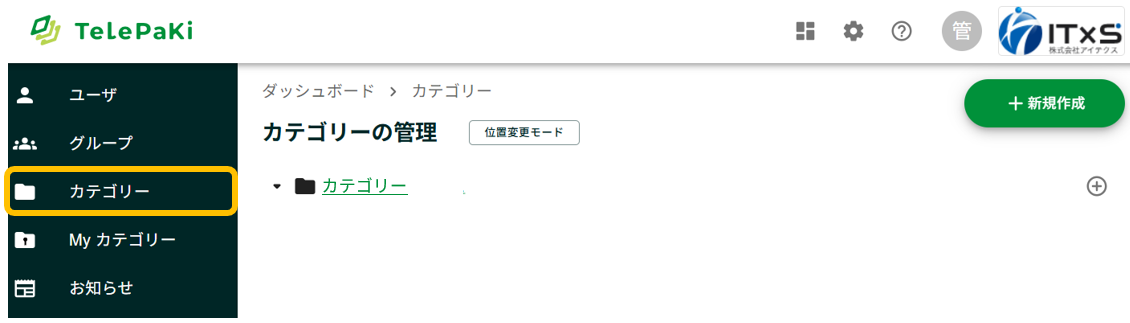
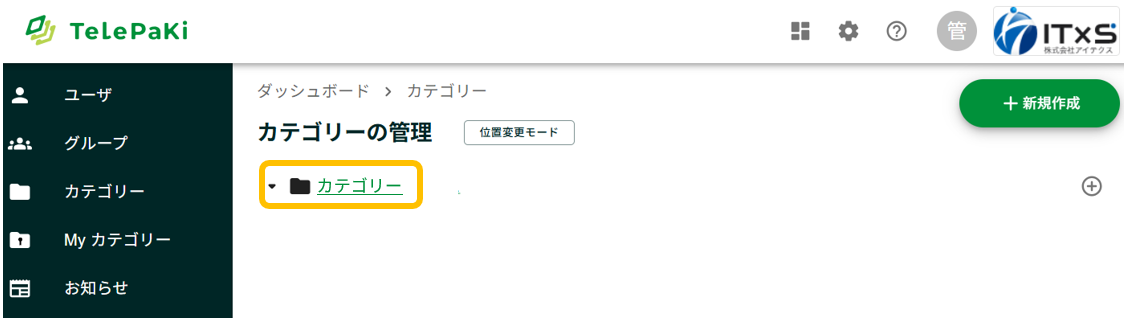
カテゴリーをクリックします。このフォルダは、一番上位の階層、親フォルダとなります。
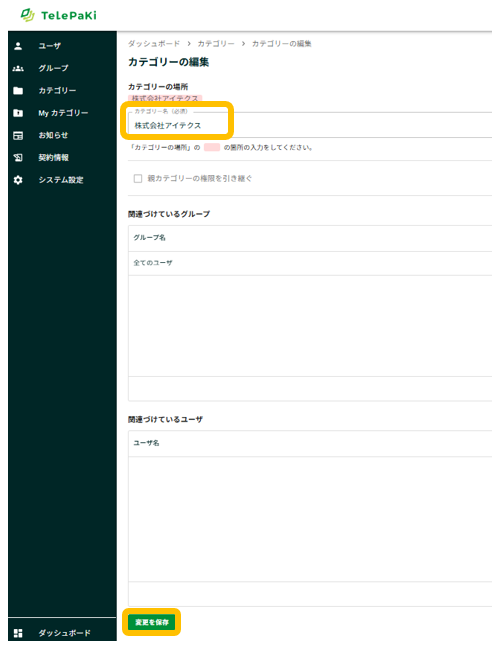
カテゴリー名から表示するタイトルを入力し、変更を保存をクリックします。
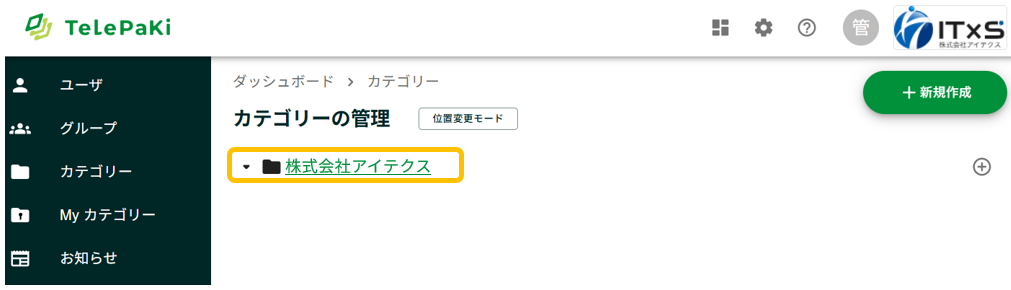
変更が反映されます。
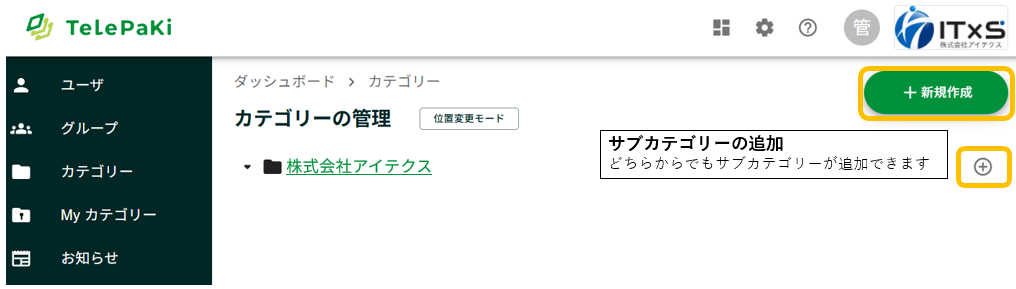
新規作成または、+ボタンからサブカテゴリーを追加します。
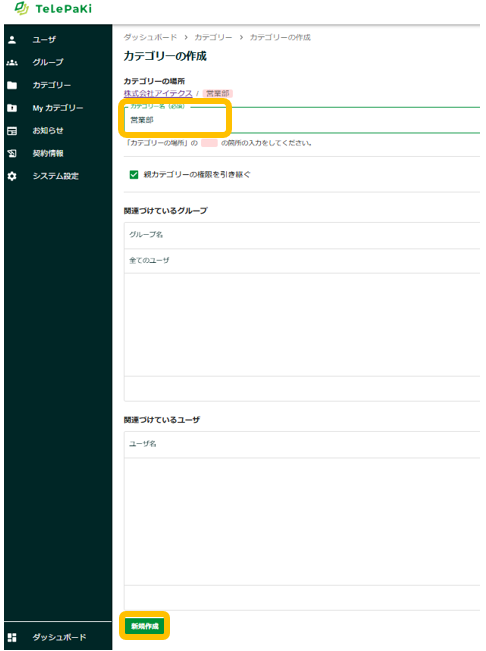
カテゴリー名を入力し、新規作成をクリックします。
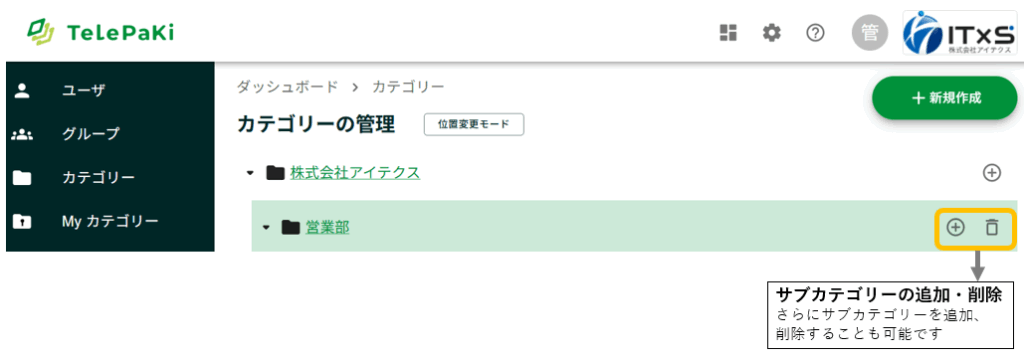
また作成したカテゴリー右側の+ボタンをクリックすると、そのカテゴリーの中(ひとつ下の階層)にサブカテゴリーが追加されます。
作成したサブカテゴリーにさらにサブカテゴリーを追加したり、削除することもできます。
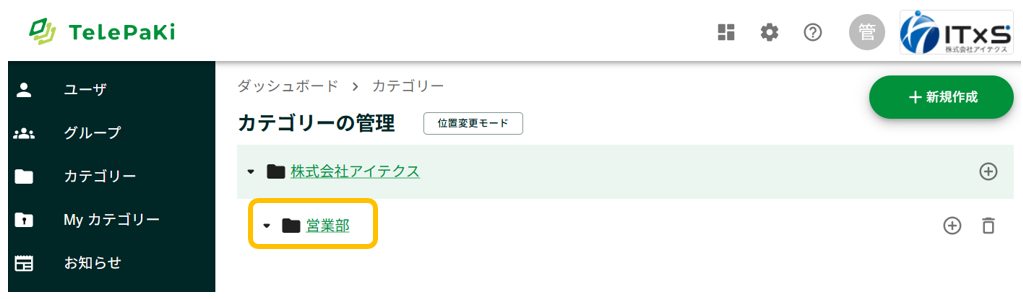
カテゴリーに特定のグループを関連付けることで、そのグループに所属するユーザーに対して、タスクの閲覧や作成の権限を管理できます。
関連付けをするカテゴリーをクリックします。
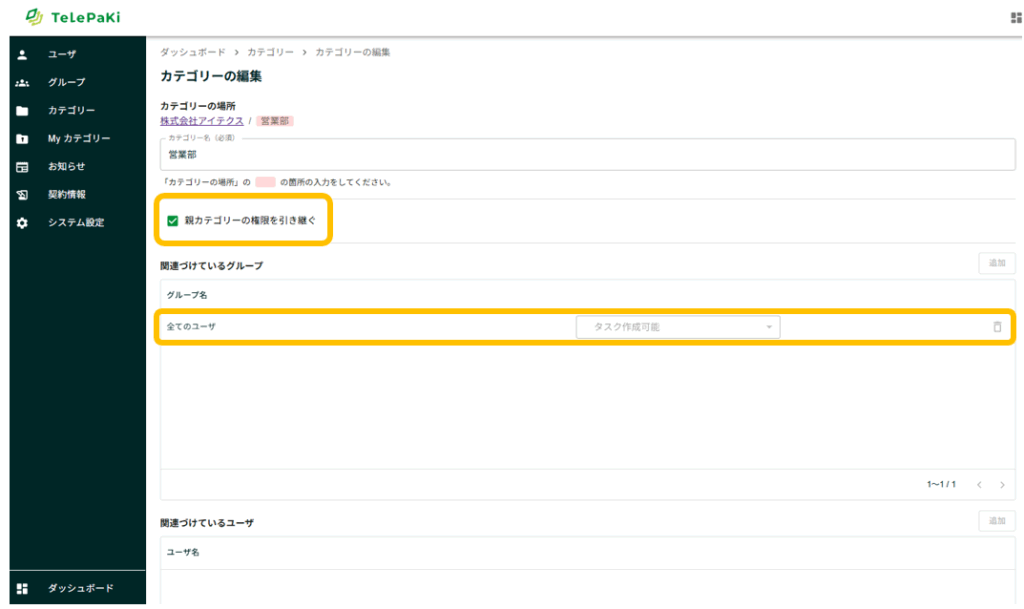
親カテゴリーの権限を引き継ぐ場合(初期設定)
初期設定では、親カテゴリーの権限を引き継ぐにチェックが入っています。
この設定では、上位カテゴリーで関連付けられたグループと権限が、そのままこのカテゴリーにも適用されます。
独自の権限を設定する場合
上位カテゴリーとは異なる独自の権限を設定する場合は、以下の手順で操作します。
※独自の権限は親カテゴリが参照できるグループ(ユーザ)のみ設定できます。
親カテゴリーの権限を引き継ぐのチェックを外してください。
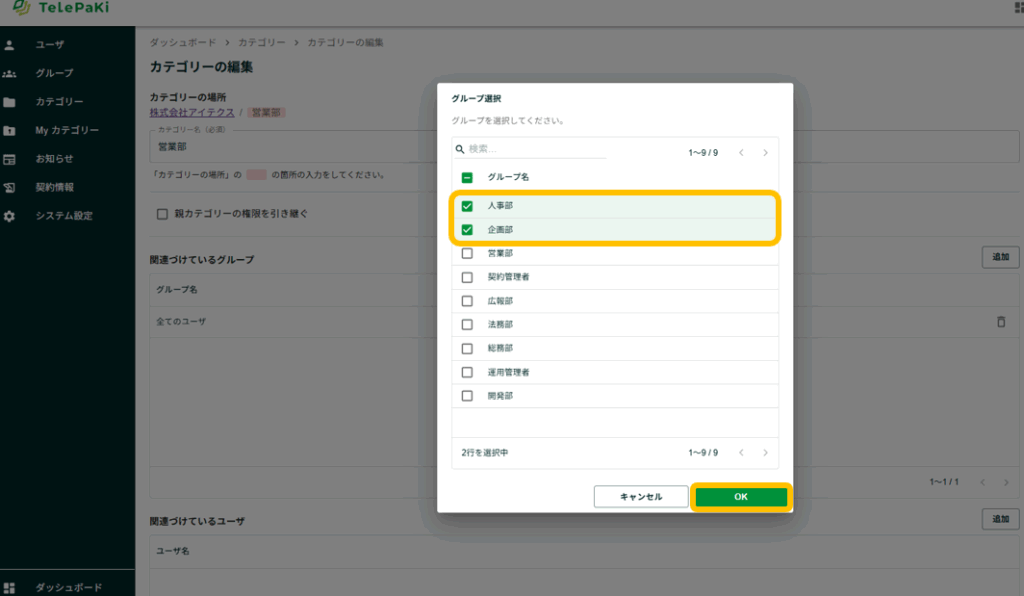
関連づけているグループの追加ボタンをクリックし、グループを選択します。
同様にユーザの追加ボタンから、個人を選択することもできます。

このカテゴリーに関連付けたいグループを選択します。
追加したグループやユーザに対して、タスク作成可能または回答のみの権限を選択してください。
グループと個人で重複して選択されたユーザーの権限が異なる場合、タスク作成可能の権限が優先されます。
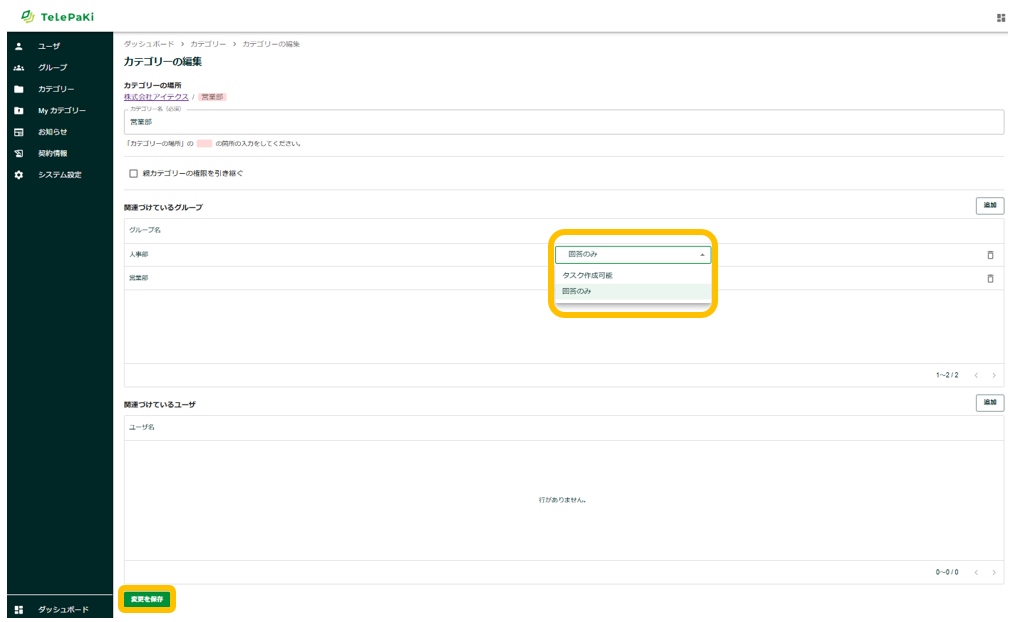
変更を保存ボタンをクリックします。以上で、カテゴリー設定は完了です。