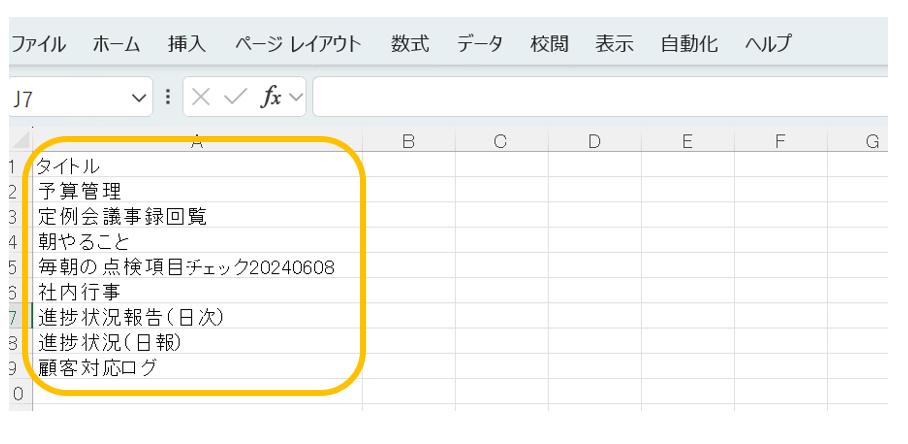
Excelにタスクのデータをエクスポートすることによって、そのデータをExcelの機能で集計、グラフ化、印刷など出来て便利です。4種類のタスクのエクスポート方法をご紹介します。
タスクのエクスポート
複数の担当者がいるタスクの回答を、確認・集計する際に便利です。2種類の内容をエクスポートすることができます。
1.タスクの詳細内容をエクスポート
3点リーダーからエクスポートを行うと、タスクの詳細内容がエクスポートできます。
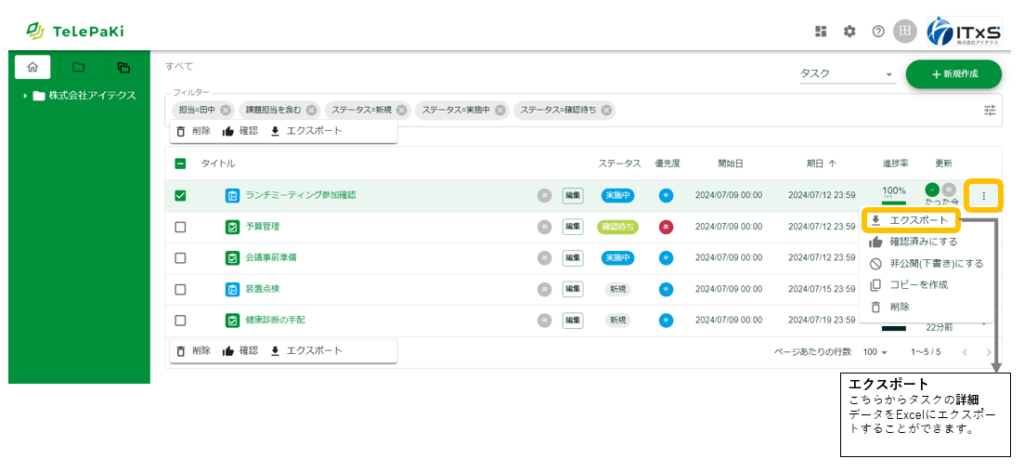
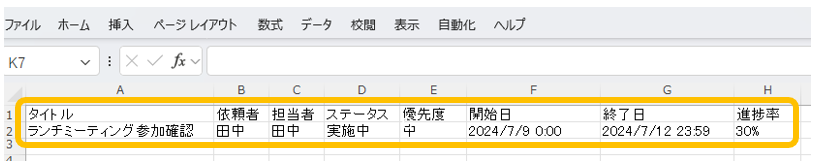
3点リーダーからエクスポートしたタスクは、担当者・質問回答内容・回答日時・回答者・タスク回答日時をエクスポートすることができます。
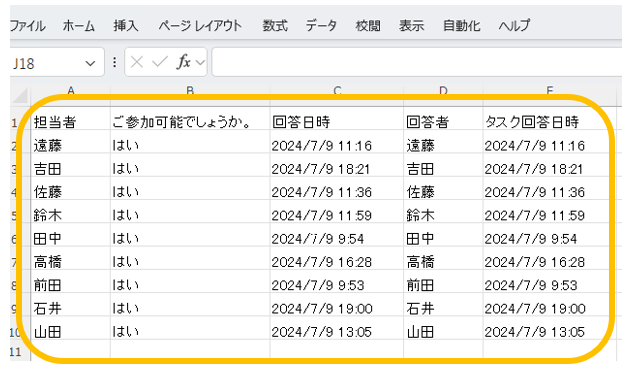
2.タスクの一覧をエクスポート
タスクのエクスプローラーを開き、タスクの一覧をエクスポートしたい場合は、チェックボックスにチェックを入れエクスポートします。
一番上のチェックボックスを選択すると、タスクの全選択ができます。
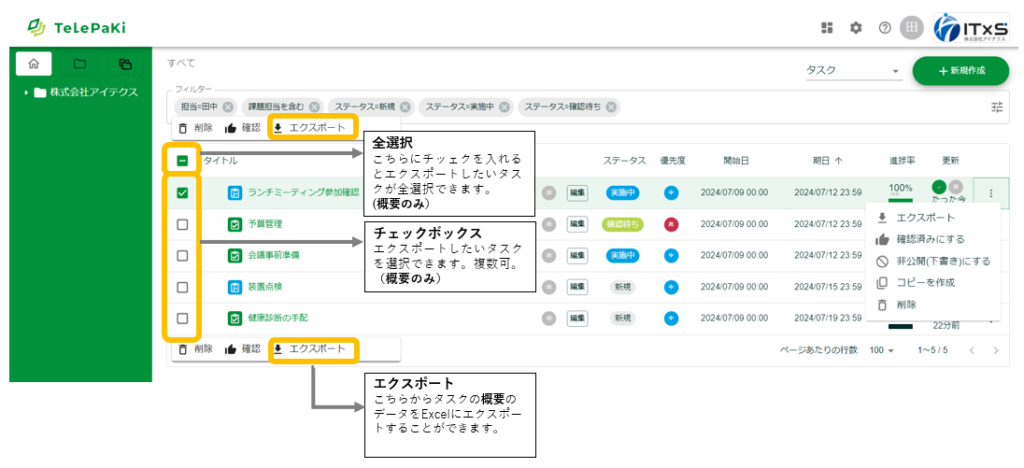
チェックボックスからエクスポートしたタスクは、タイトル・依頼者・担当者・ステータス・優先度・開始日・終了日・進捗率をエクスポートすることができます。
下書きのエクスポート
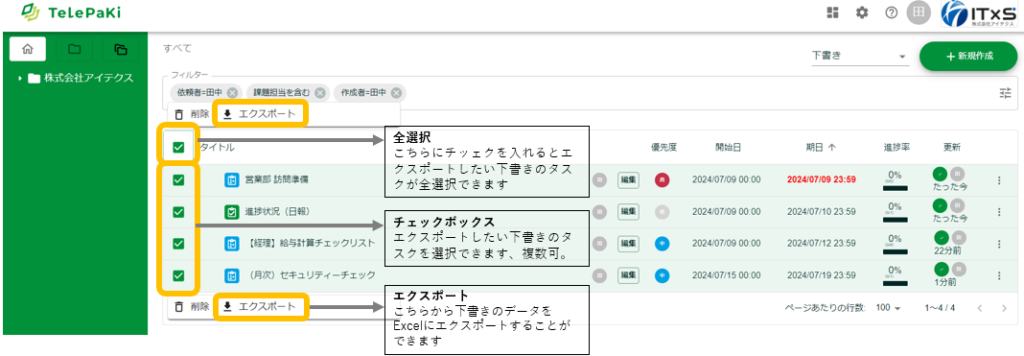
現在作成している、下書き中のタスクがどれくらいあるか、優先度、開始日などを一覧にすることが出来るので便利です。
下書きのエクスプローラーを開き、エクスポートしたいタスクのチェックボックスにチェックを入れます。
一番上のチェックボックスを選択すると、下書きタスクの全選択ができます。
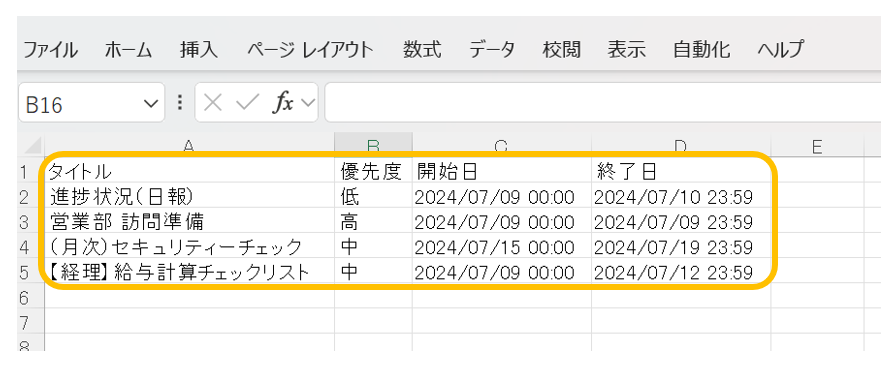
下記画像が、Excelにエクスポートした、下書きタスクです。
タイトル・優先度・開始日・終了日をエクスポートすることができます。
繰り返しタスクのエクスポート
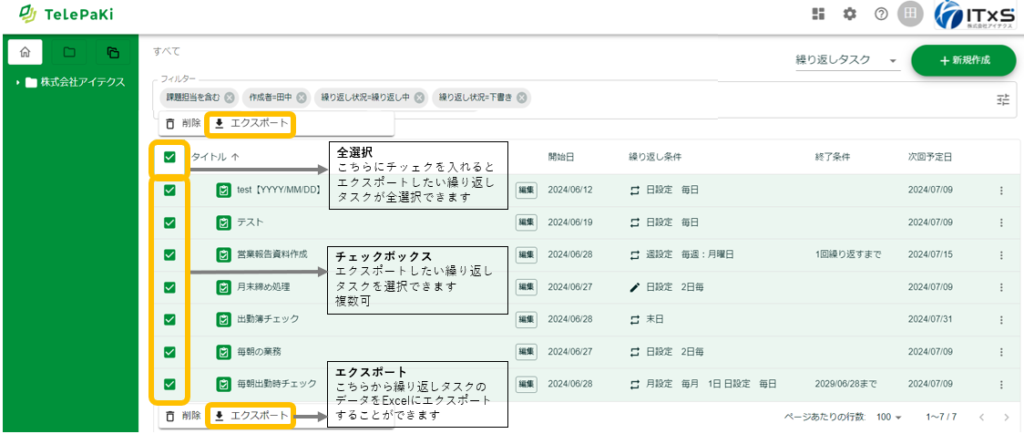
繰り返しタスクの繰り返し条件や、次回予定日など確認する際に便利です。
繰り返しタスクのエクスプローラーを開き、エクスポートしたいタスクのチェックボックスにチェックを入れます。
一番上のチェックボックスを選択すると、繰り返しタスクの全選択ができます。
下記画像が、Excelにエクスポートした、繰り返しタスクです。
タイトル・開始日・繰り返し状況・繰り返し条件・終了条件・次回予定日をエクスポートすることができます。

テンプレートのエクスポート
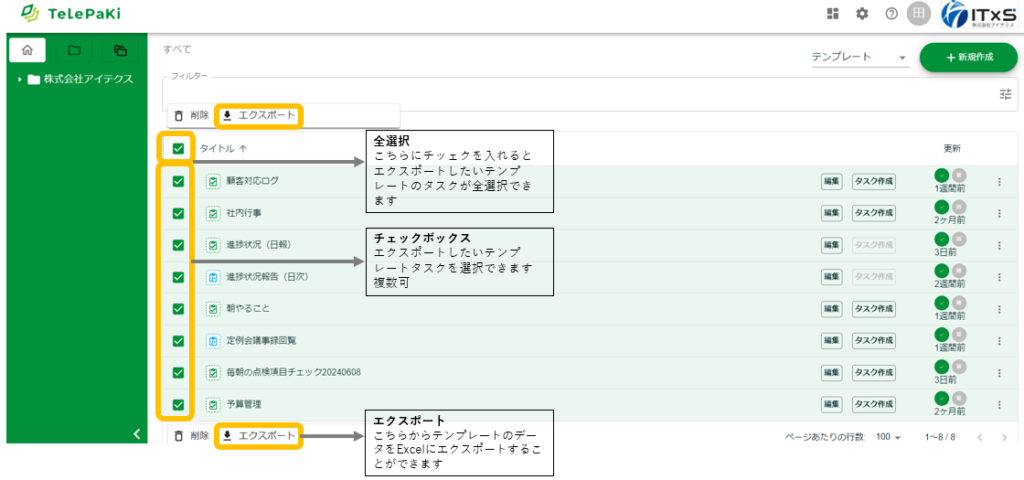
テンプレートのエクスプローラーを開き、エクスポートしたいタスクのチェックボックスにチェックを入れます。
一番上のチェックボックスを選択すると、テンプレートタスクの全選択ができます。
下記画像が、Excelにエクスポートした、テンプレートタスクです。
タイトルをエクスポートすることができます。