
テレパキをお手持ちのスマートフォンから操作することができます。
スマートフォン版の操作方法をご紹介します。
ログイン
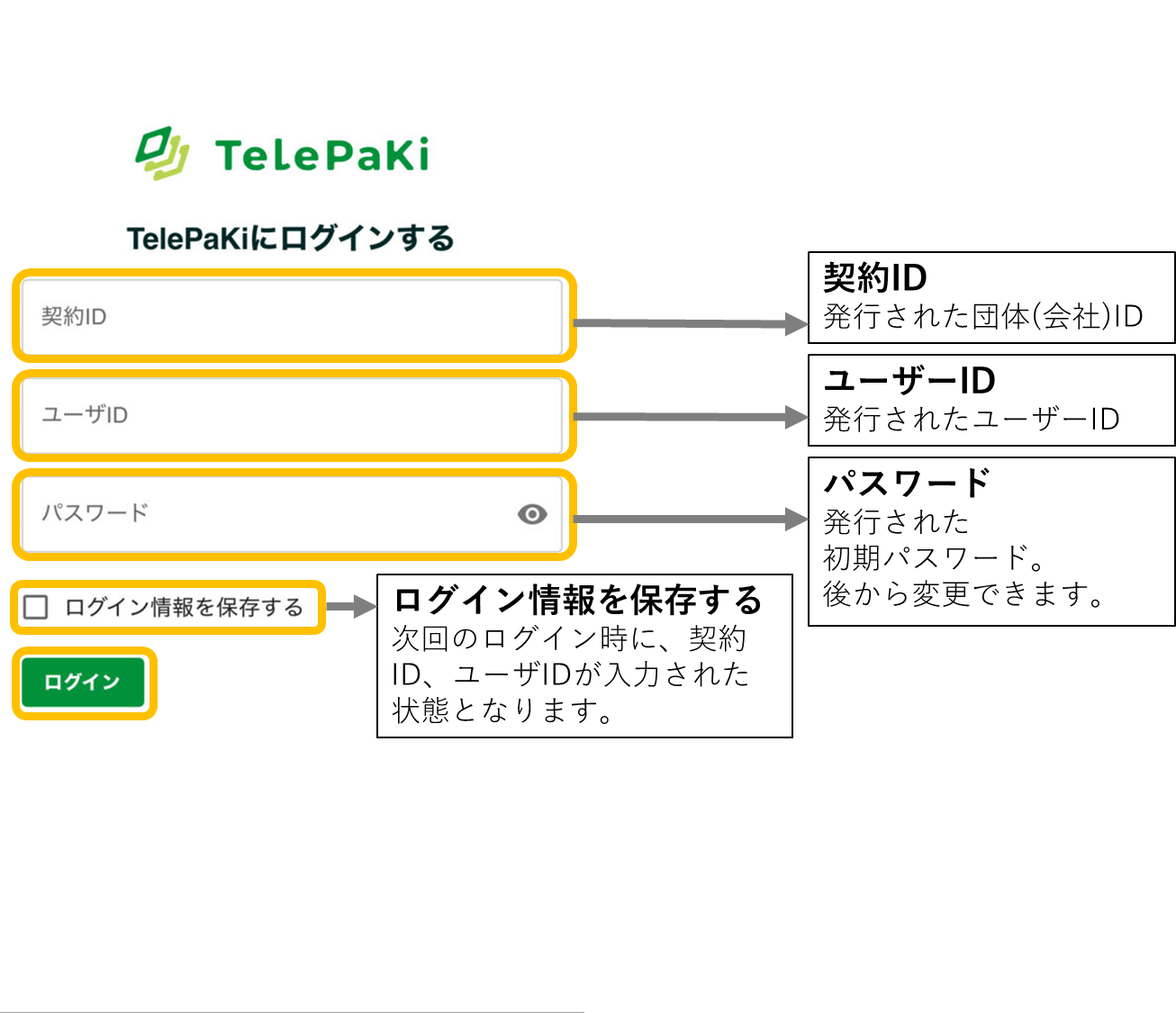
テレパキログイン画面より、契約ID、ユーザーID、パスワードを入力して、ログインをタップします。
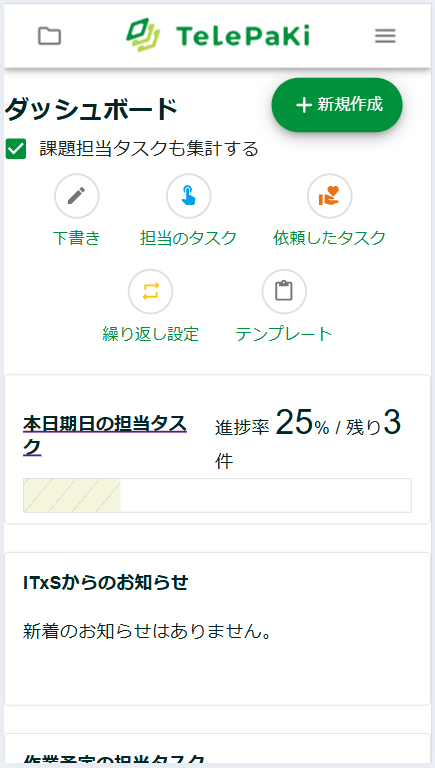
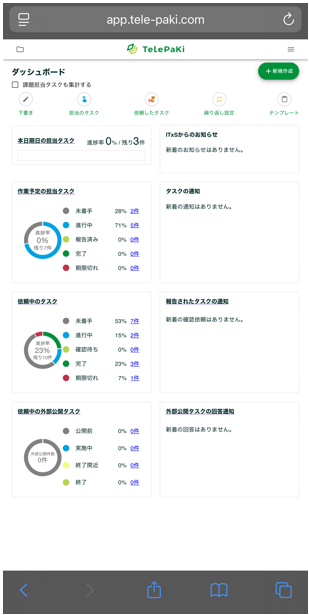
ダッシュボードの画面になりましたら、ログイン完了です!
ダッシュボード
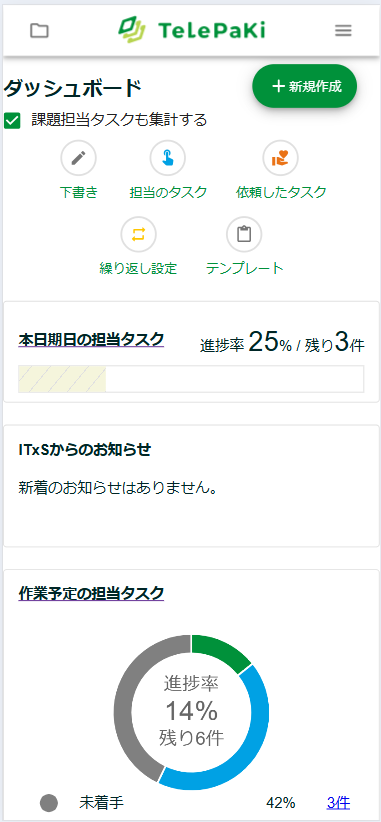
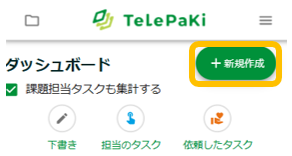
PC版と同様に、タスクの新規作成やタスクの状況をダッシュボードで確認することができます。
管理・設定
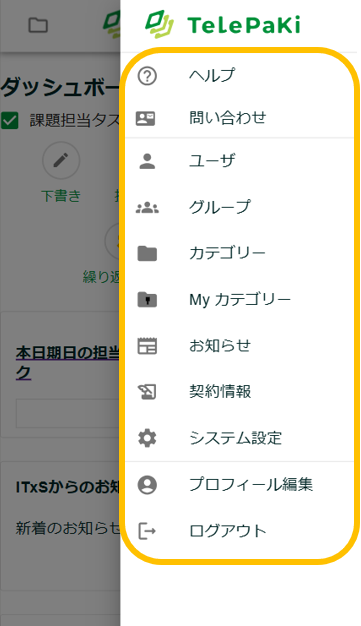
ダッシュボード、右上の三本線アイコンをタップします。
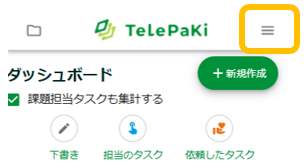
ユーザー管理画面が表示され、各種管理・設定が出来ます
ヘルプ・問い合わせフォームもこのページからご確認いただけます。
カテゴリーの管理
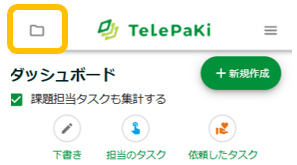
ダッシュボードから、左上のフォルダアイコンを選択します。
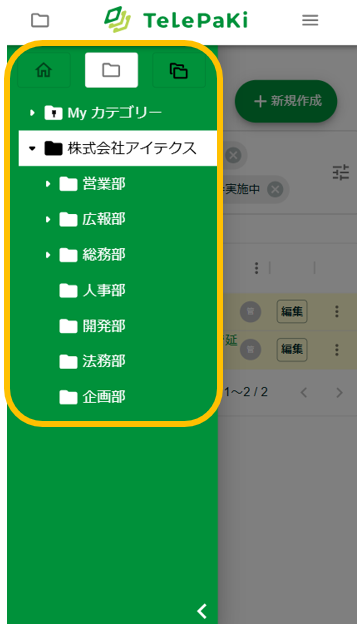
カテゴリー画面が表示され、各カテゴリーのエクスプローラーを確認できます。
タスクの作成
2パターンご紹介します。
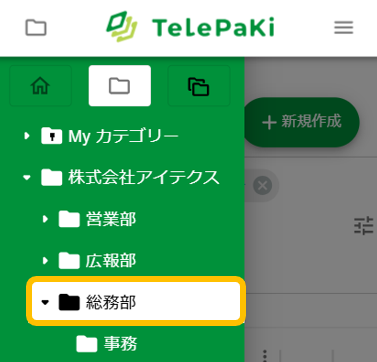
1つ目のパターンはダッシュボードから左下のフォルダアイコンをタップ、カテゴリーを表示します。
選択したカテゴリーのエクスプローラーから新規作成 > Yes No リスト or Check リストを選びます。
2つ目のパターンは、ダッシュボードから新規作成 > Yes No リスト or Check リストを選択し、タスク作成の画面からカテゴリーを選択する方法です。
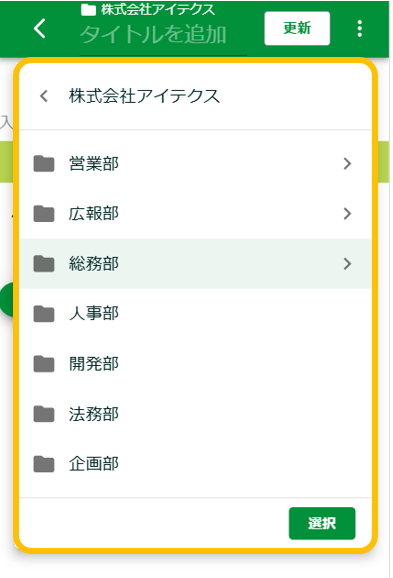
タスクの作成、最初の画面です。
タスクのタイトル、ラベル、課題の入力・追加ができます。
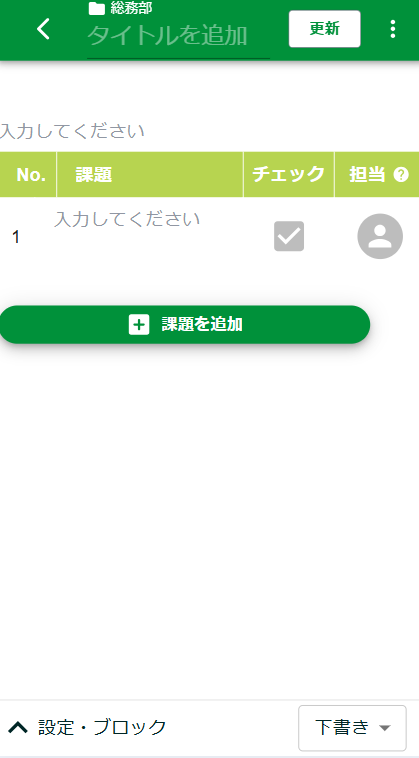
タスク作成画面上部にある左側のアイコンでタスクの更新・保存、3点リーダーからプレビュー表示できます。
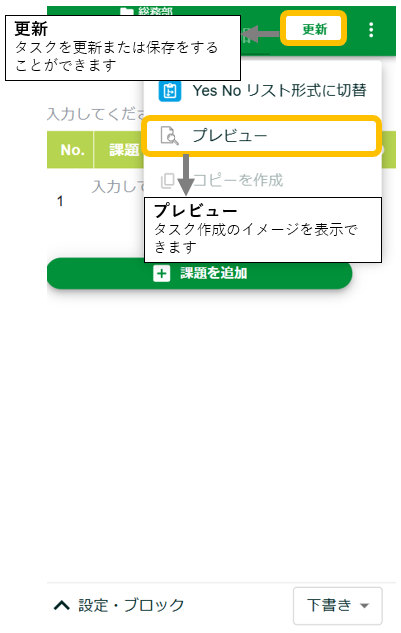
タスク作成画面下部にある、上矢印アイコンをタップするとタスクの設定・ブロックの編集と削除ができます。

ドラッグ&ドロップでも追加可能です。
PC版とスマートフォン版の切り替え
ごく稀に、PC版で表示される場合がございます。その際の、ブラウザのPC版サイトをスマートフォン版に切り替える方法をご紹介します。
※テレパキ推奨ブラウザGoogle Chromeでの切り替え方法です。
スマートフォンでPC版が表示されるとこのように表示されます。
開いているブラウザのメニューを開きます。
androidを利用している方、PC版サイトのチェックを外します。
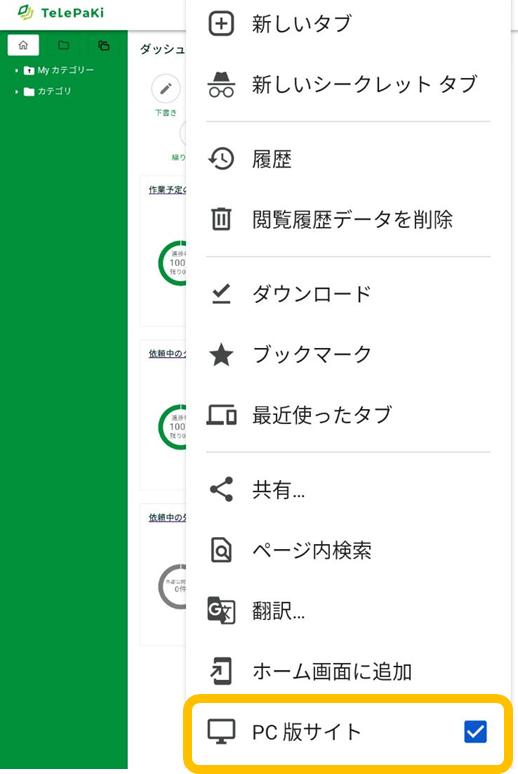
iPhoneを利用している方は、モバイルサイトをリクエストをタップし、切り替えができます。

その他画面の操作方法は、以下のページを参照ください。