
タスクの期日変更を行う場合には、通常の編集に加えて「期日延長」をすることができます。ここでは、期日延長の方法をご説明します。
依頼者と担当者が違う場合
延長したいタスクの回答画面を開きます。
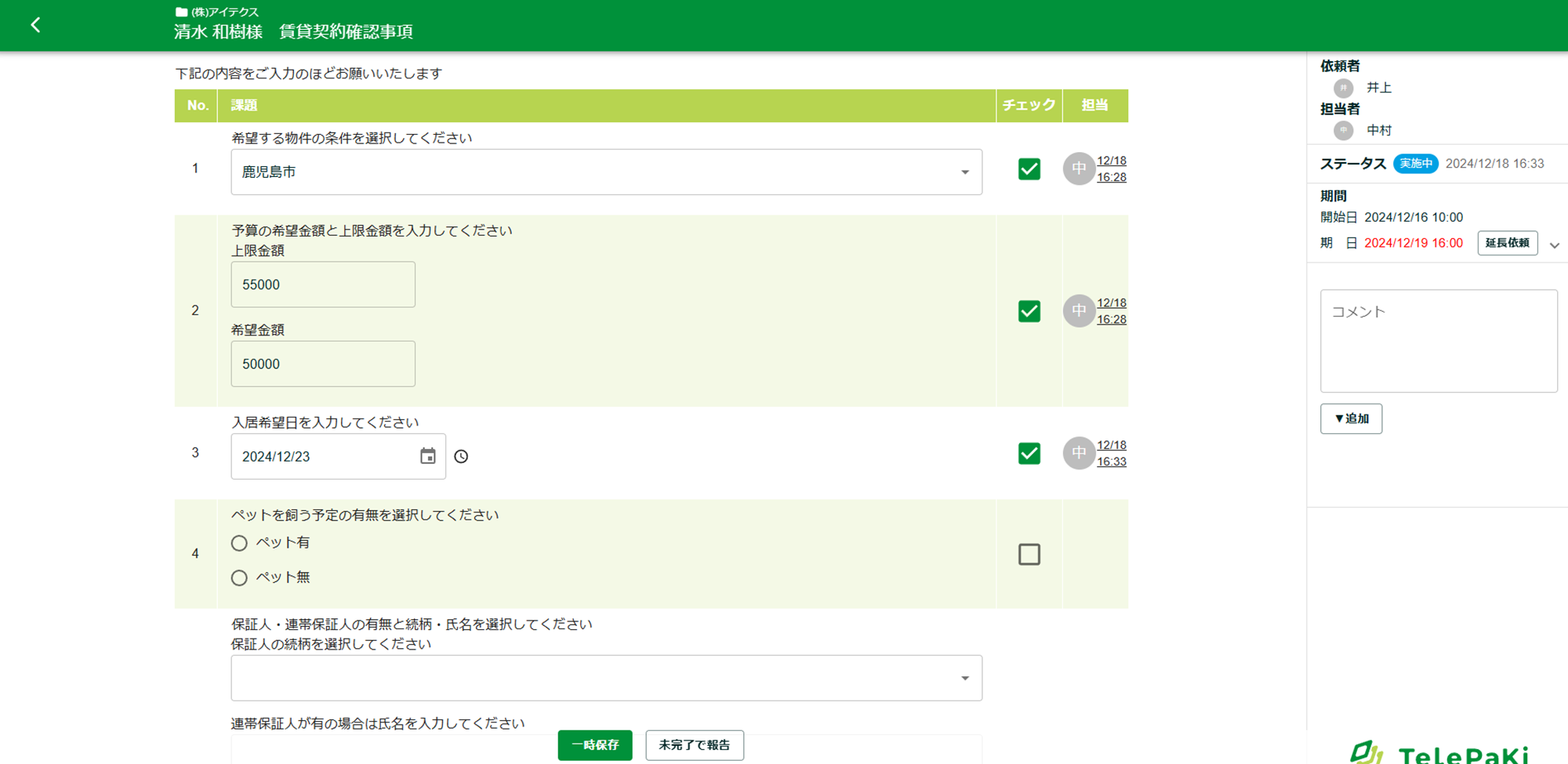
期間から延長依頼をクリックします。

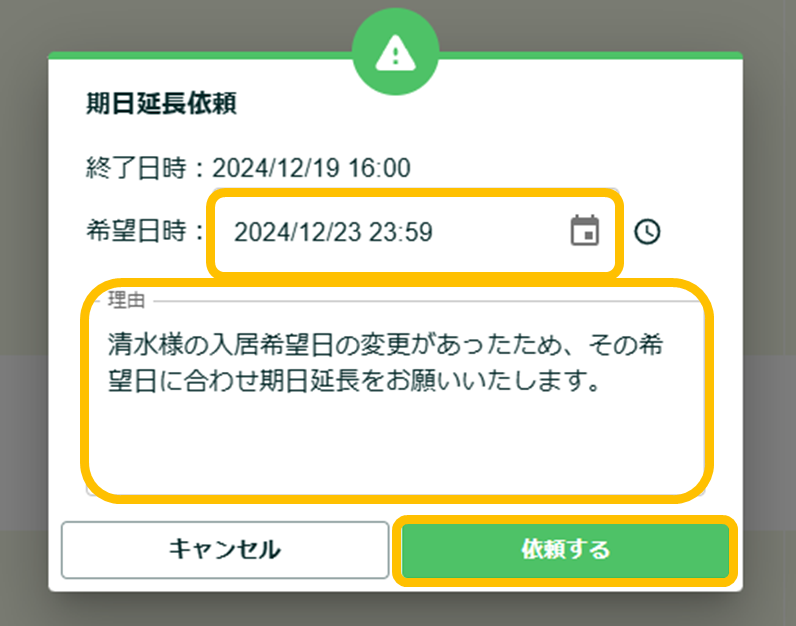
期日延長依頼申請の画面が表示されますので、希望日時・理由を記入したうえで依頼をするをクリックし依頼を送信します。
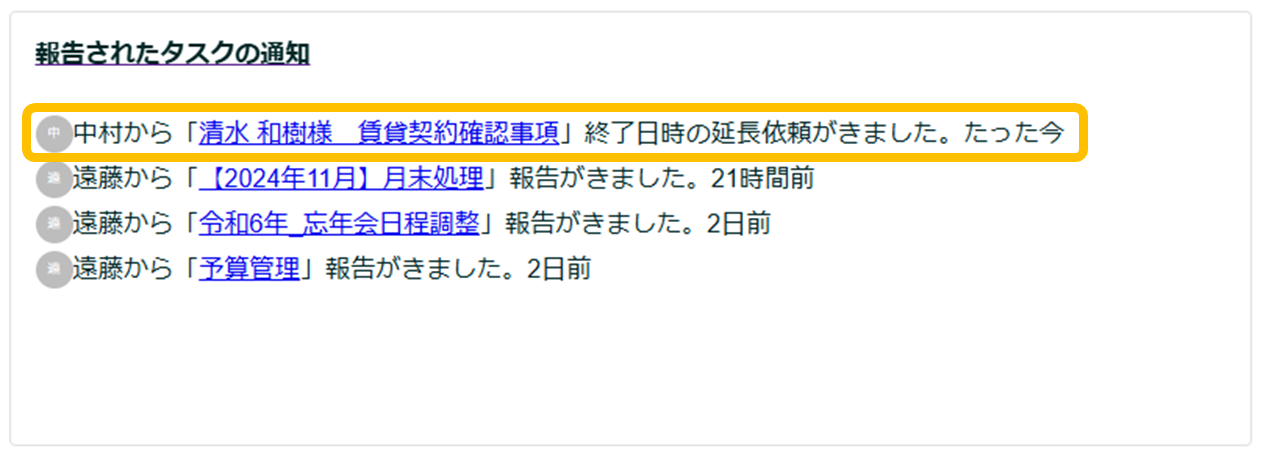
期日延長の依頼が提出されると、依頼者側のダッシュボードに通知が届きます。依頼者はダッシュボードで延長依頼の内容を確認することができます。
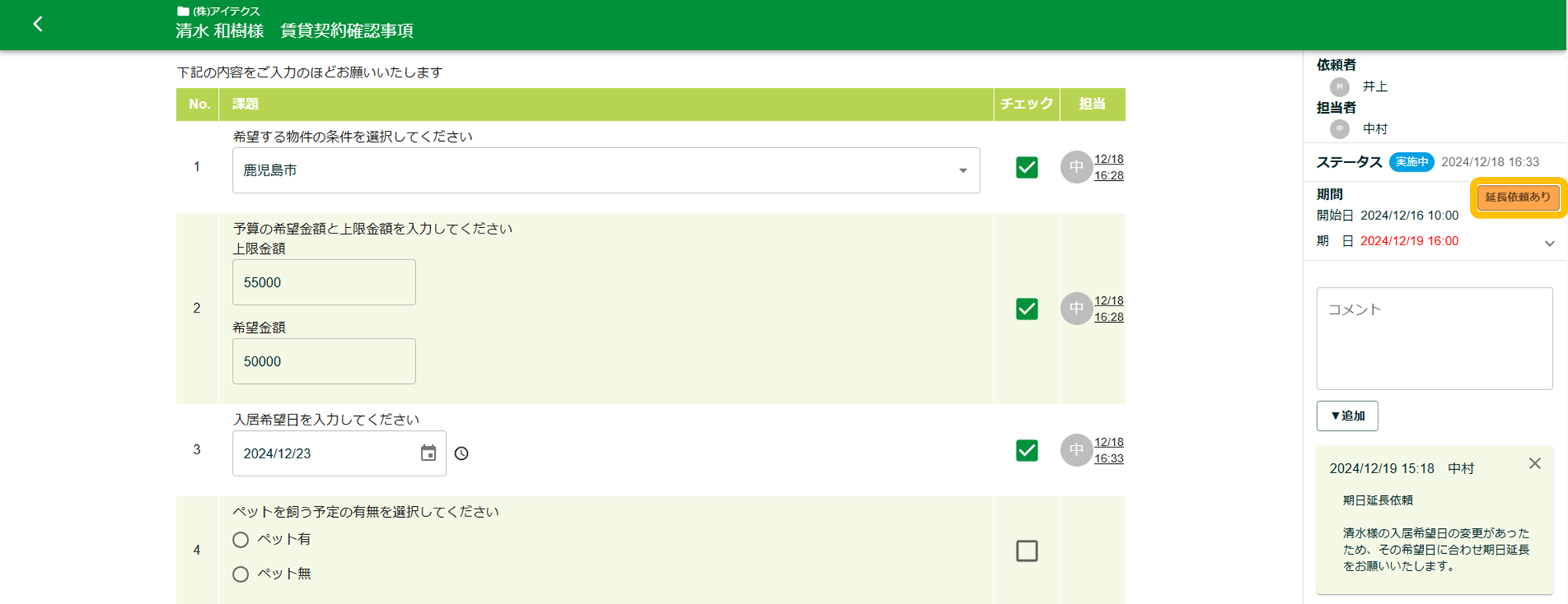
依頼者は、希望期日とその理由を元に、延長依頼を承認または否認することができます。
承認をした場合、期日が即座に変更され、変更後の期日がタスクに反映されます。
希望日時を依頼者が変更し承認することもできます。
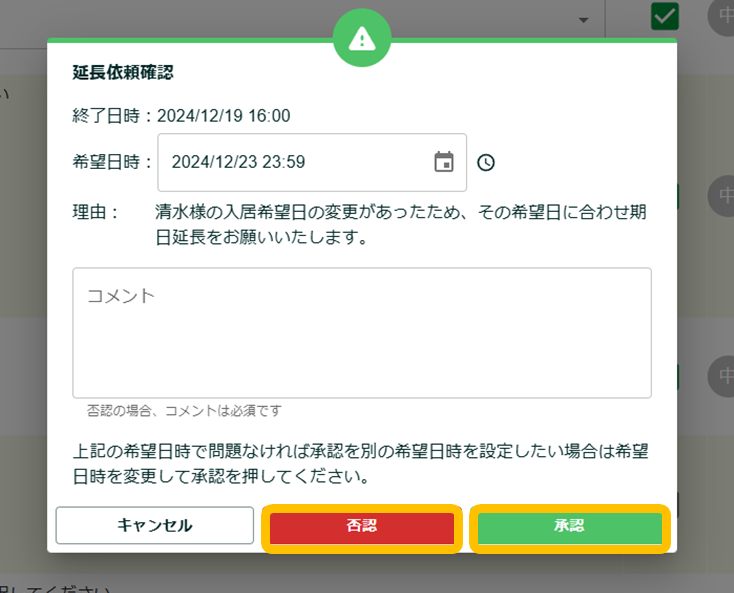

否認をした場合 期日変更は行われません。元の期日が維持されます。
※否認をする際は、コメントが必須です。
依頼者・担当者が一緒の場合
延長したいタスクの回答画面を開きます。
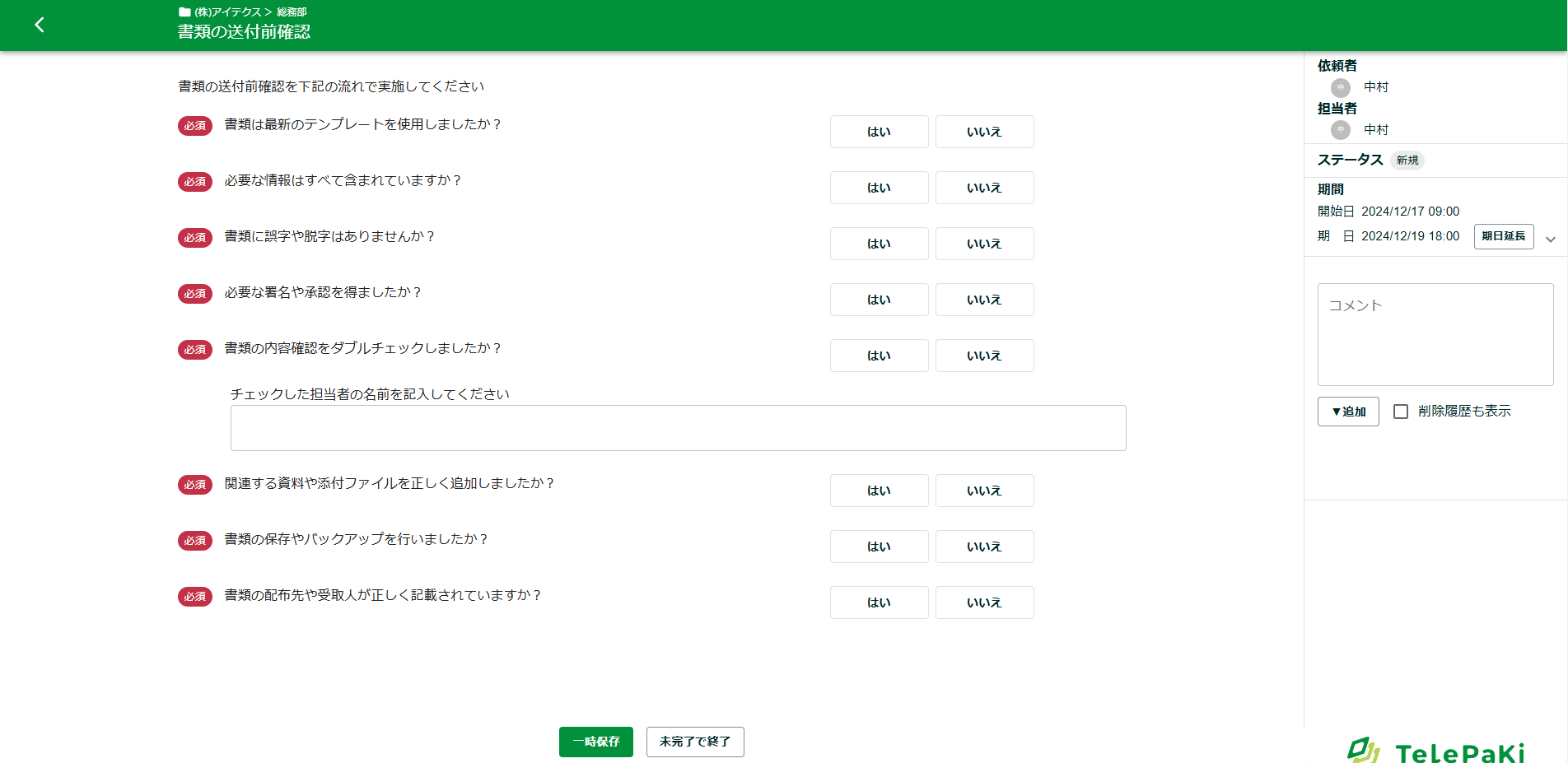
期間から延長依頼をクリックします。

期日延長依頼申請の画面が表示されますので、変更後日時・理由を記入したうえで保存をクリックすると期日が変更されます。
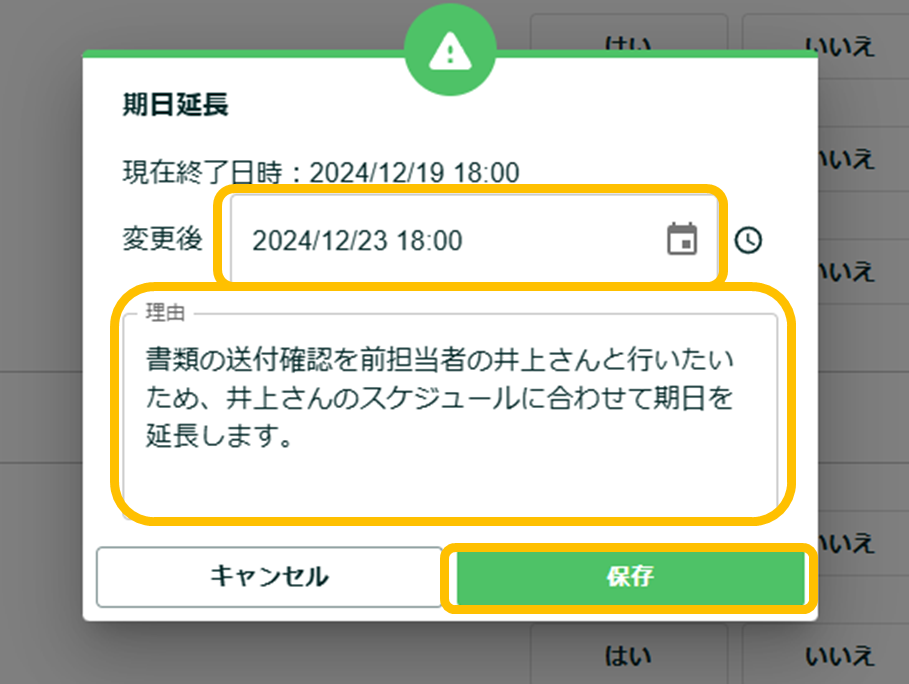

※期日延長とは別に、タスクの編集画面から期日を変更することができます。もしタスクの編集から期日を変更した場合、タスクの編集画面からの期日が優先されます。
期日延長を正しく反映させる際は、期日変更をタスク編集画面から行わず、期日延長の手続きを行ってください。