“チームで1つのタスクを実施する”とは、複数のメンバーが協力して1つのタスクを完了させることで、チームで作業する業務で活用できます。例えば、以下のようなシーンでご利用いただけます。
- 毎月の定例会議を複数人で分担して準備する
- 会社周年イベントの準備と運営内容をチェックリストにして、分担して準備・実施する
- 年末の大掃除で掃除箇所をリスト化して、全員で分担して実施する
このような場面で活用できるタスク作成方法をご紹介します。
新規作成を選ぶ
ダッシュボードからカテゴリーを選び、新規作成をクリック、Yes Noリストを選びます。


タイトルを入力する
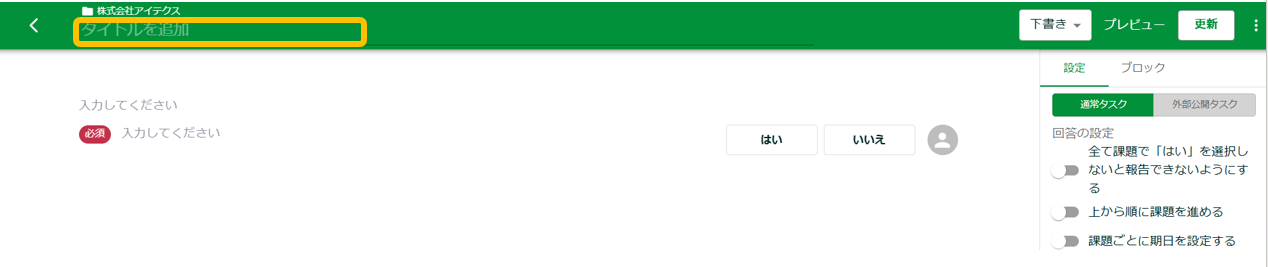
最初の画面です。タイトルを入力してください。
課題を入力する
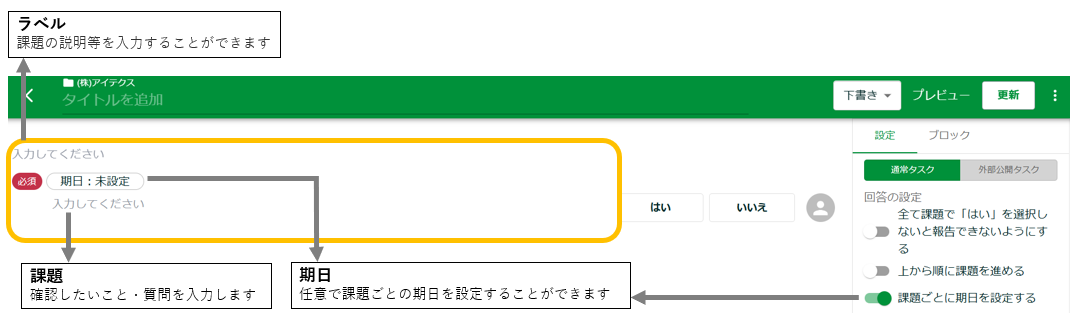
- 課題を入力します、必要なときはラベルも入力してください。
- 次の課題を入力します。画面一番下にある、課題を追加をクリック(またはctrl+q)します。

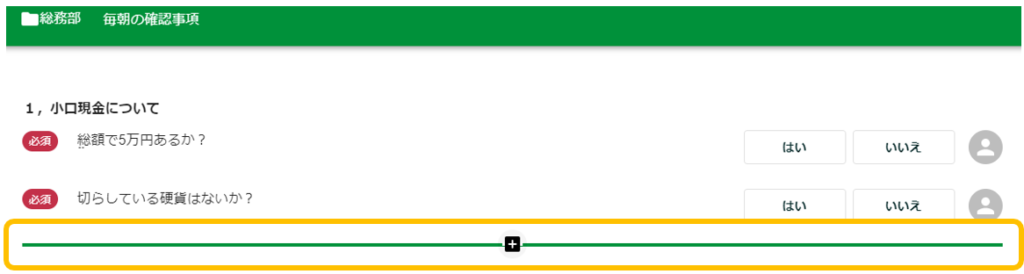
- または、課題の追加は課題と課題の間にマウスを動かして出てくる緑の線を、クリック。課題かラベルか選びます。

- オレンジの線は子ブロックの追加です。回答者から文章、日時など、詳細な回答が欲しい場合、ブロックを使います。それぞれのブロックの説明について詳しくはこちらから。
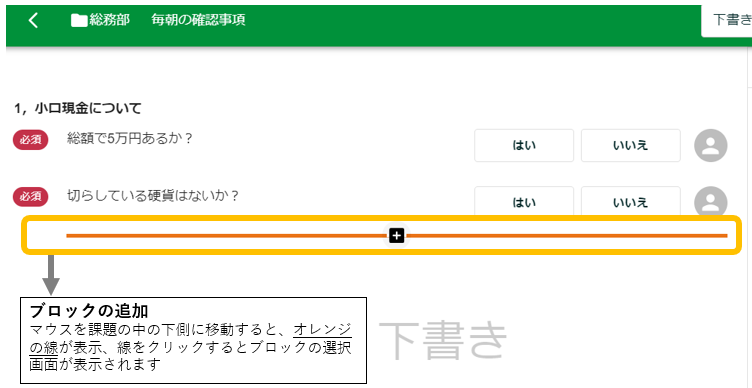
- また、ドラッグ&ドロップでも追加可能です。
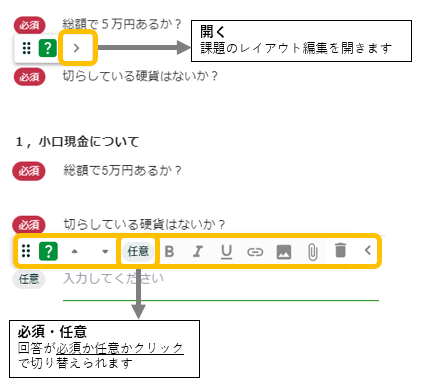
- それぞれの課題またはブロックをクリックすると、ブロックの編集と削除ができます。
こちらは課題の編集です。リンクをつけたり、画像を挿入したりすることで、課題の詳細を伝えることができます。詳しくはこちらから。

設定をする
共有メンバー(課題担当)欄をクリックして、共有メンバーを複数人選びます。
開始日時・終了日時は、タスクの期間となります。その他、タグ、優先度など必要に応じて設定します。
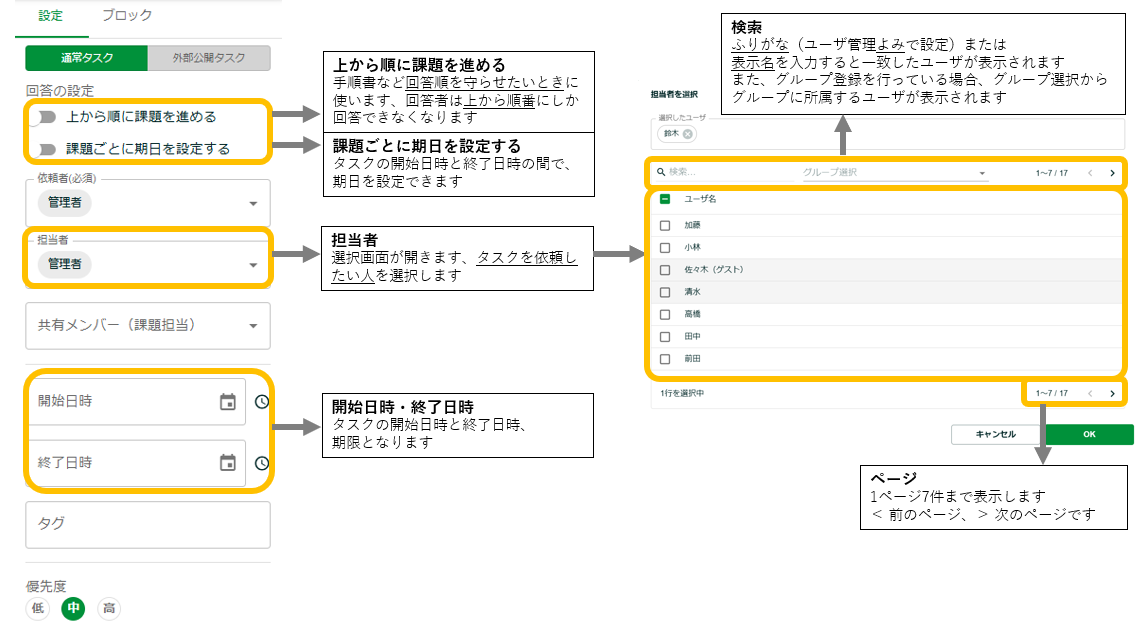
課題担当者を設定する
1つ1つの課題に対して、担当者を選択します。

タスクを保存する
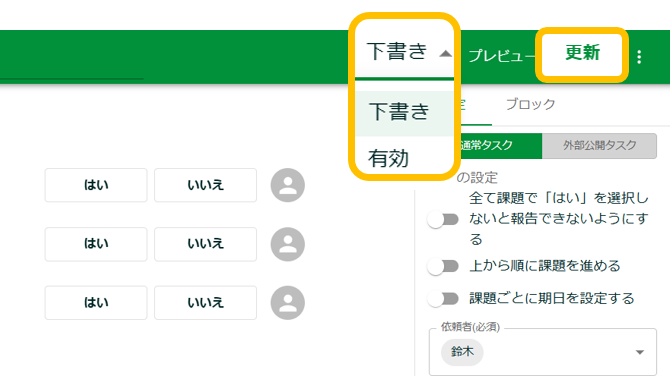
右上の下書きか、有効(公開されます)を選び、更新をクリックします。タスクの作成が完了です!
作成したタスクを確認
有効を選択したタスクは、ダッシュボード > 依頼したタスクから、作成したタスクを確認できます。
タスクをクリックすると、1つのタスクの中に、課題ごとに異なる担当者が割り当てられていることを確認できました。
これでタスクの作成が完了です!