Check リストは、確認したいことをチェックするように作ります。
一番シンプルなタスクの作り方をご紹介します。
新規作成のCheck リストを選ぶ
2パターンご紹介します。
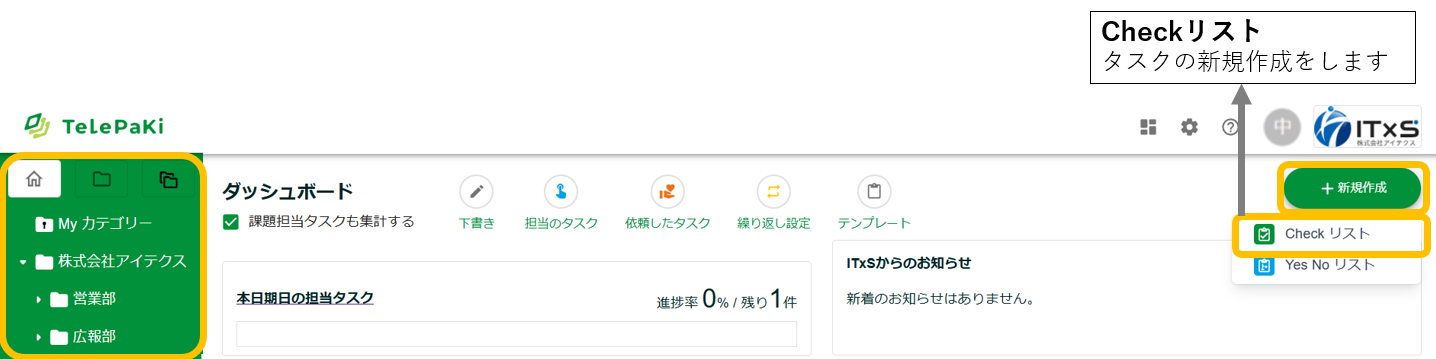
1つ目のパターンはダッシュボードからタスクを保存したいカテゴリーをクリック、選択したカテゴリーのエクスプローラーから新規作成 > Check リストを選びます。


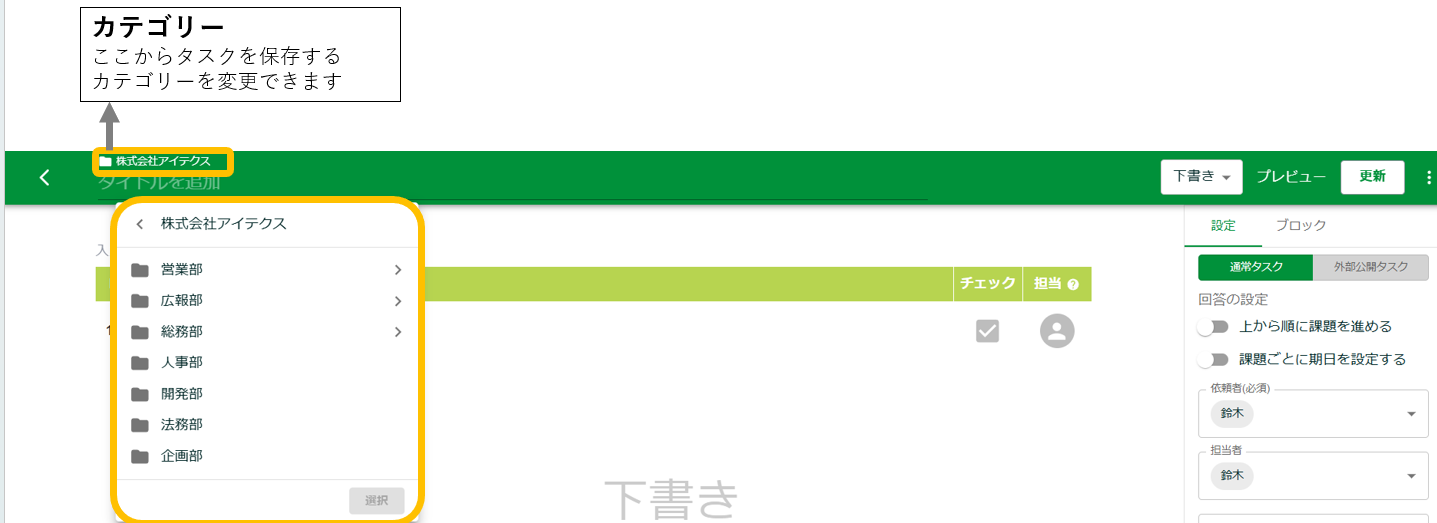
2つ目のパターンは、ダッシュボードから新規作成 > Check リストを選択し、タスク作成の画面からカテゴリーを選択する方法です。
タイトルを入力する
最初の画面です。タイトルを入力してください。

課題を入力する
- 課題を入力します、必要なときはラベルも入力してください。
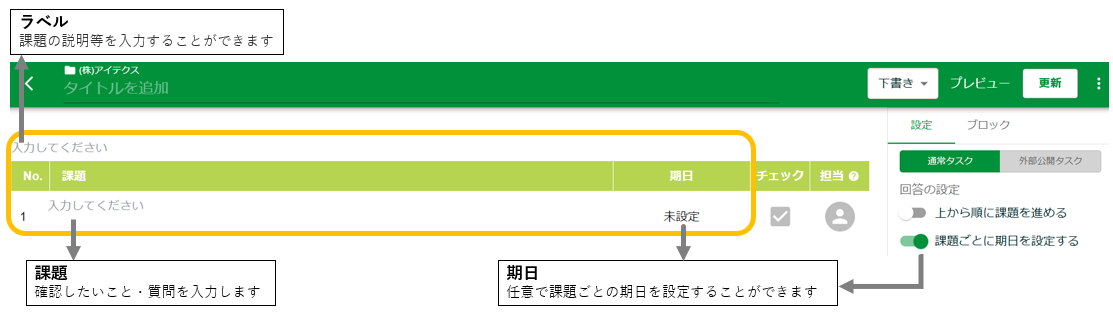
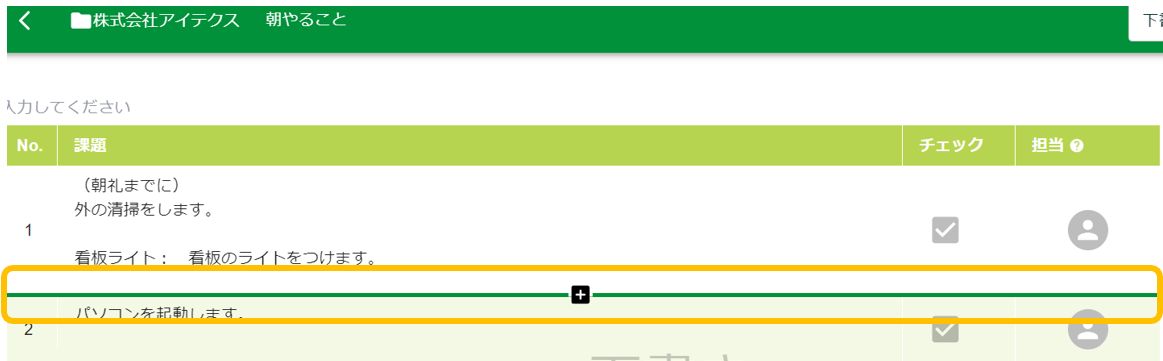
- 次の課題を入力します。画面一番下にある、課題を追加をクリック(またはctrl+q)します。または、課題の追加は課題と課題の間にマウスを動かして出てくる緑の線を、クリック。

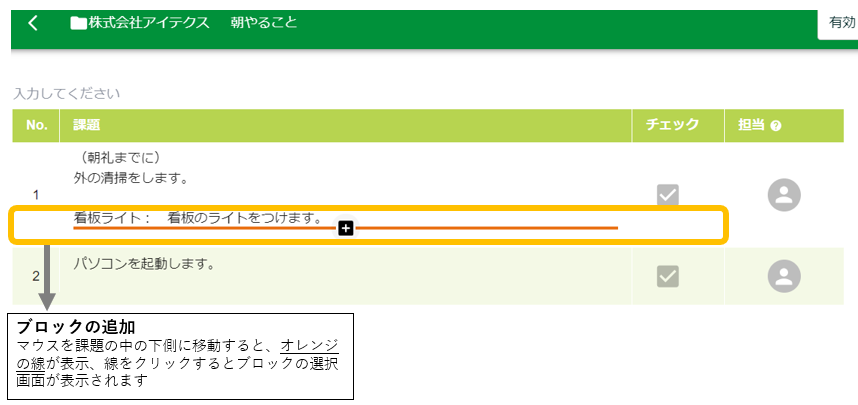
- オレンジの線は子ブロックの追加です。回答者から文章、日時など、詳細な回答が欲しい場合、ブロックを使います。それぞれのブロックの説明について詳しくはこちらから。
- また、ドラッグ&ドロップでも追加可能です。
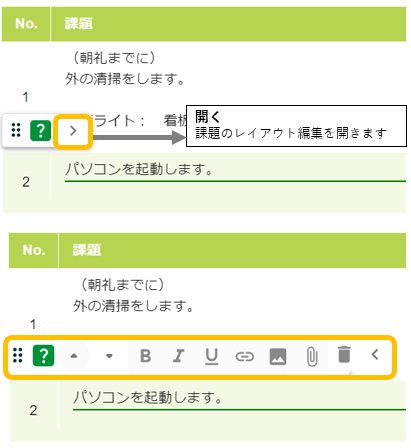
- それぞれの課題またはブロックをクリックすると、ブロックの編集と削除ができます。
こちらは課題の編集です。リンクをつけたり、画像を挿入したりすることで、課題の詳細を伝えることができます。詳しくはこちらから。
設定をする
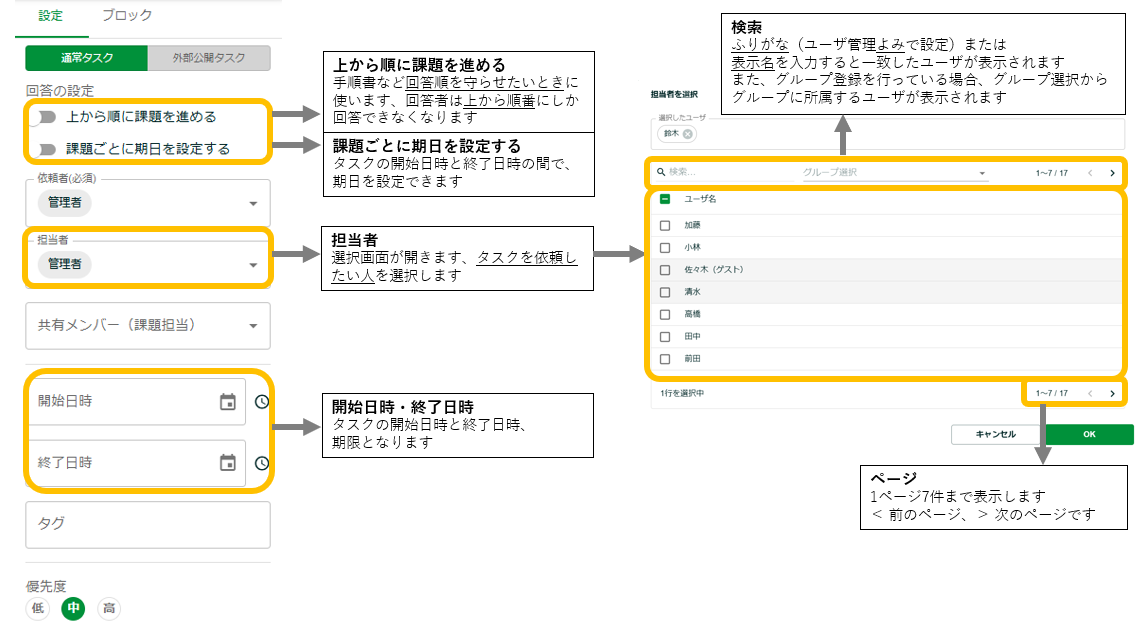
担当者欄をクリックして、担当者を選びます。
開始日時・終了日時は、タスクの期間となります。その他、タグ、優先度など必要に応じて設定します。
タスクを保存する
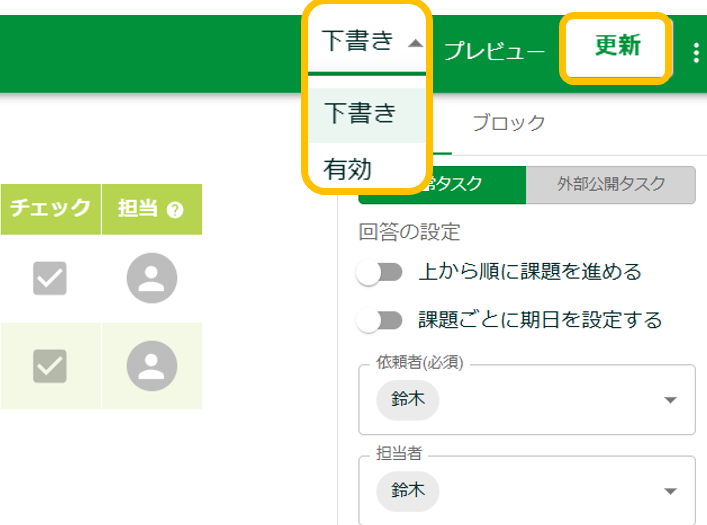
右上の下書きか、有効を選び、更新をクリックします。有効を選ぶと、回答できる状態になります。これでタスクの作成が完了です!