コピーを上手く使うことが出来れば、タスク作成の時間が短くなります。
タスク、テンプレート、繰り返しタスクのコピーについてご説明します。
タスクのコピー
タスクのエクスプローラーと編集画面から、コピーを作成する方法があります。
・タスクのエクスプローラーから、コピーを作成
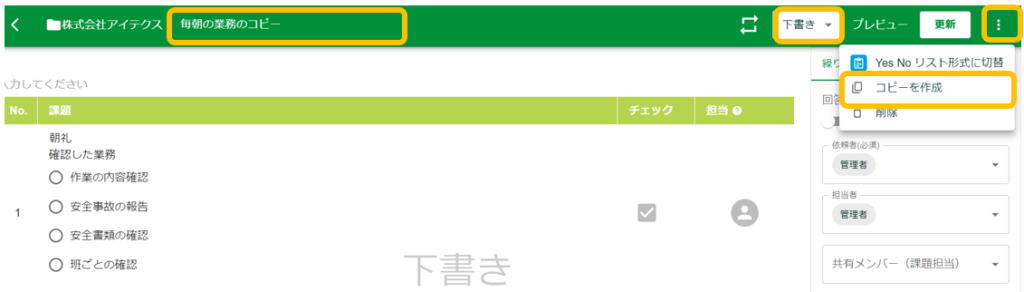
3点リーダーをクリック、コピーを作成を選びます。

コピーを作成をクリックすると、コピーされたタスクが下書きとして保存され、タスク編集画面が開きます。コピーしたタスクのタイトルは、~のコピーが追加されます。

・タスク編集画面から、コピーを作成
右上にある3点リーダーをクリックし、コピーを作成を選びます。

コピーを作成をクリックすると、コピーされたタスクが下書きとして保存され、タスク編集画面が開きます。

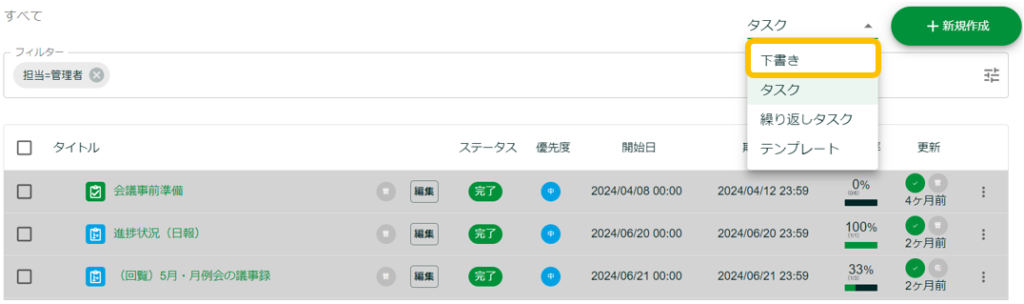
下書きのエクスプローラーは、タスクから切替えて表示します。
テンプレートのコピー
テンプレートのエクスプローラーと編集画面から、コピーを作成する方法があります。
・テンプレートのエクスプローラーから、コピーを作成
3点リーダーをクリック、コピーを作成を選びます。

コピーされたテンプレートは、下書き状態でテンプレートのエクスプローラーに保存され、編集画面が開き、タイトルは~のコピーが追加されます。

・テンプレート編集画面から、コピーを作成
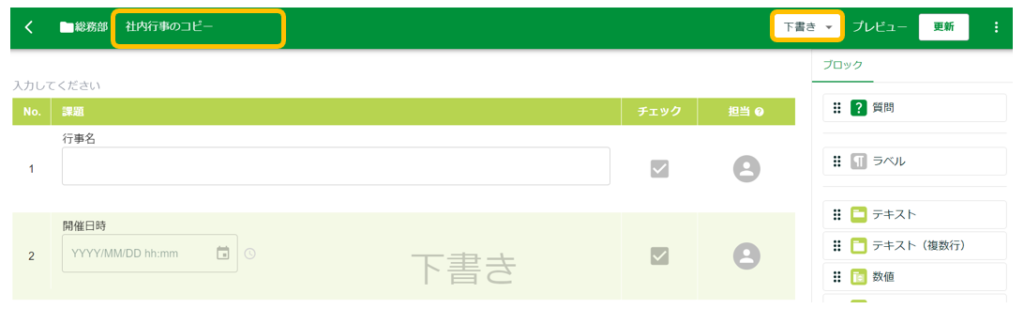
右上にある3点リーダーをクリックし、コピーを作成を選びます。

コピーされたテンプレートは、下書き状態でテンプレートのエクスプローラーに保存され、編集画面が開き、タイトルは~のコピーが追加されます。
繰り返しタスクのコピー
繰り返し設定のエクスプローラーで、コピーしたいタスクの編集を選びます。
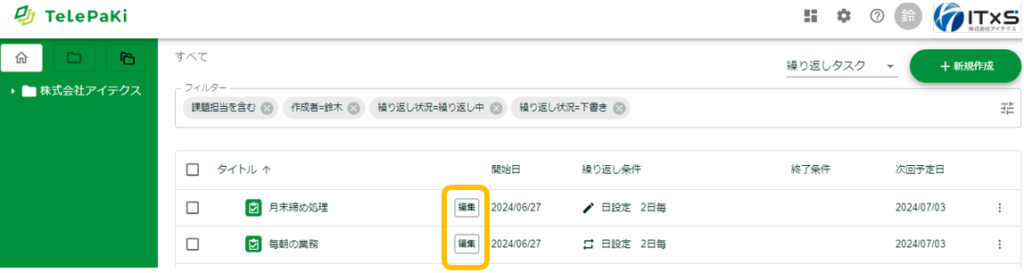
編集画面が開いたら、右上の3点リーダーをクリックしてコピーを作成を選択します。下書き状態で繰り返し設定のエクスプローラーに保存され、タイトルは~のコピーが追加されます。