
定期的に実施する作業を登録したいときにおすすめです。繰り返しタスクを登録すると、設定をもとに新しいタスクが自動的に作成されます。例えば、毎週月曜日、毎月15日など、定例となっている業務を繰り返しタスクとして設定することで、自動でタスクが作られるためタスク登録の手間が省けます。
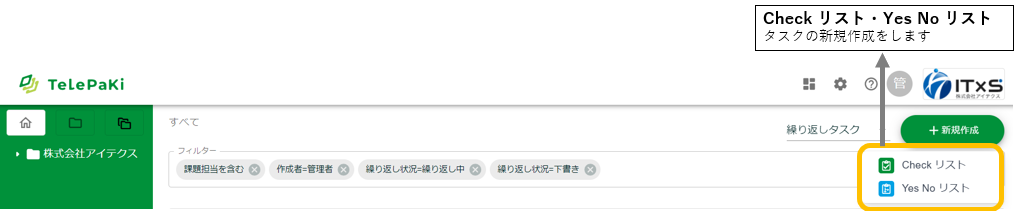
ダッシュボードから繰り返し設定を選び、新規作成をクリック、Check リスト・Yes No リストどちらかを選びます。

なお、タイトルに特定の文字列を設定すると、日付が自動で変更されるようになります。詳しくはこちら。
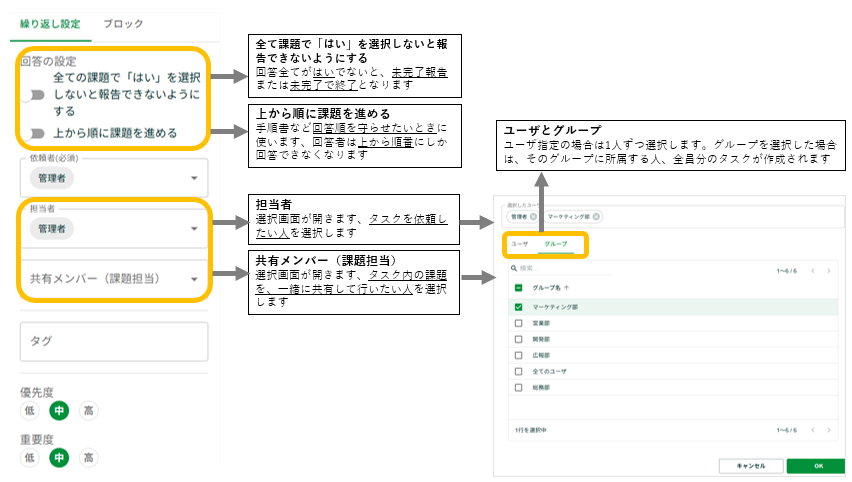
依頼者と担当者を選択します。必要に応じて、他項目も選択してください。
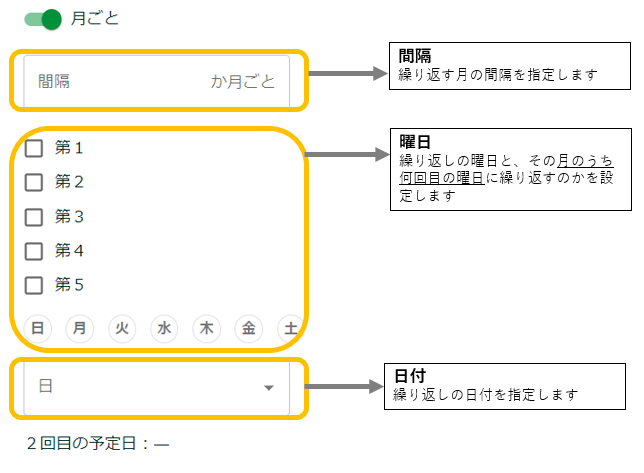
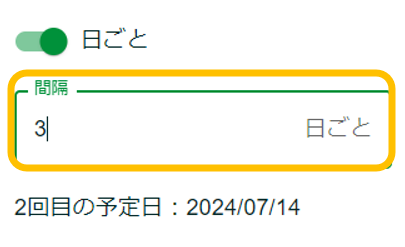
タスクが作成されるタイミングの設定をしてください。
例えば、2日前に作成と設定した場合、毎月20日に開始するタスクの場合は、毎月18日に作成されます。

初回タスクの期間となります。タスクの初回開始日時、期日である初回終了日時を設定してください。
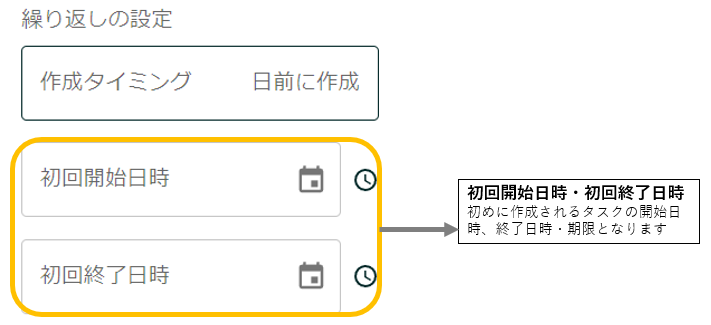
なお、2回目以降の繰り返しで作成されるタスクでは、ここに設定された開始日から終了日までの日数と同じ期間が適用されます。
例えば、毎月15日から開始して、17日に完了する繰り返しタスクだった場合は以下のようになります。
| 開始日時 | 終了日時 | |
| 1回目 ※1 | 2024/08/15 00:00 | 2024/08/17 23:59 |
| 2回目 ※2 | 2024/09/15 00:00 | 2024/09/17 23:59 |
| 3回目 | 2024/10/15 00:00 | 2024/10/17 23:59 |
※1 初回開始日時・終了日時に設定した内容で作られます。
※2 2回目以降は、初回の設定と同じ期間が適用されます。

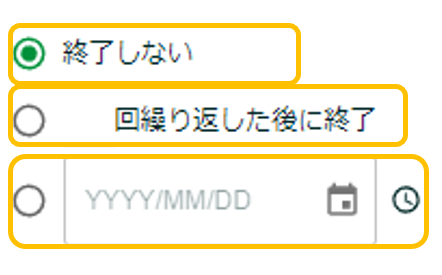
繰り返しの終了タイミングを設定できます。終了しない、繰り返す回数、指定日いずれかで、繰り返しタスクの作成を終了できます。
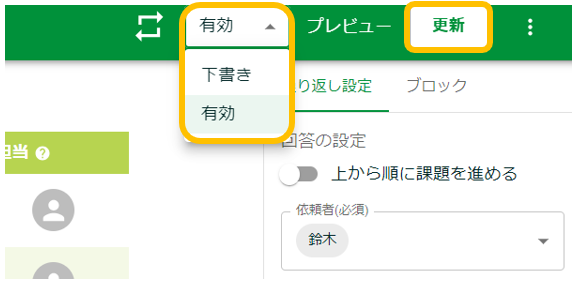
下書きか有効(タスクが回答できる状態)か選び、更新をクリックします。
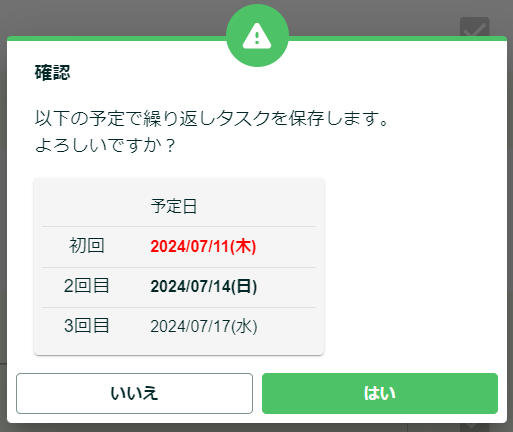
有効の場合、確認のダイアログがでて、タスク作成の予定日が3回分表示されます。希望通りの日にちになっているか確認しましょう。これで繰り返しタスクの作成が完了しました!
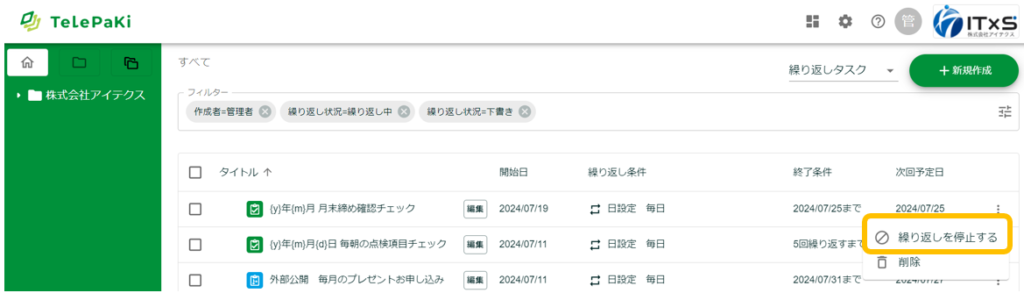
繰り返しタスクを停止したいときは、ダッシュボードの繰り返し設定から一覧が表示されますので、停止したいタスクの右にある3点リーダーをクリック、繰り返しを停止するをお選びください。繰り返し設定により既に作成されているタスクのうち、開始日時が到来していないタスクは削除されます。
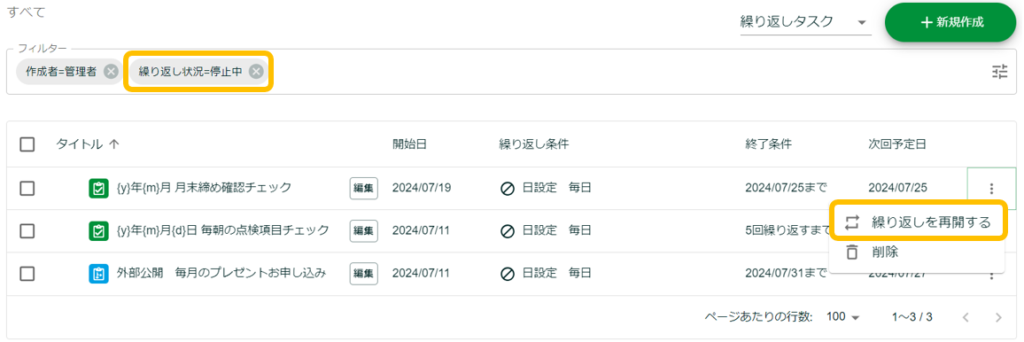
再開したいときは、フィルターより繰り返し状況のステータス停止中を選び、一覧に表示します。再開したいタスクの右にある3点リーダーをクリック、繰り返しを再開するを選びます。
繰り返しを再開するを選択後、再開確認が表示されます。

はいを選択すると、現在のタスクの回答は削除され、再開日に合わせて新しいタスクが作成されます。(繰り返し条件に合致する場合)

現在のタスクを残したまま、新しいタスクを追加したい場合は、新しいタスクを選びます。