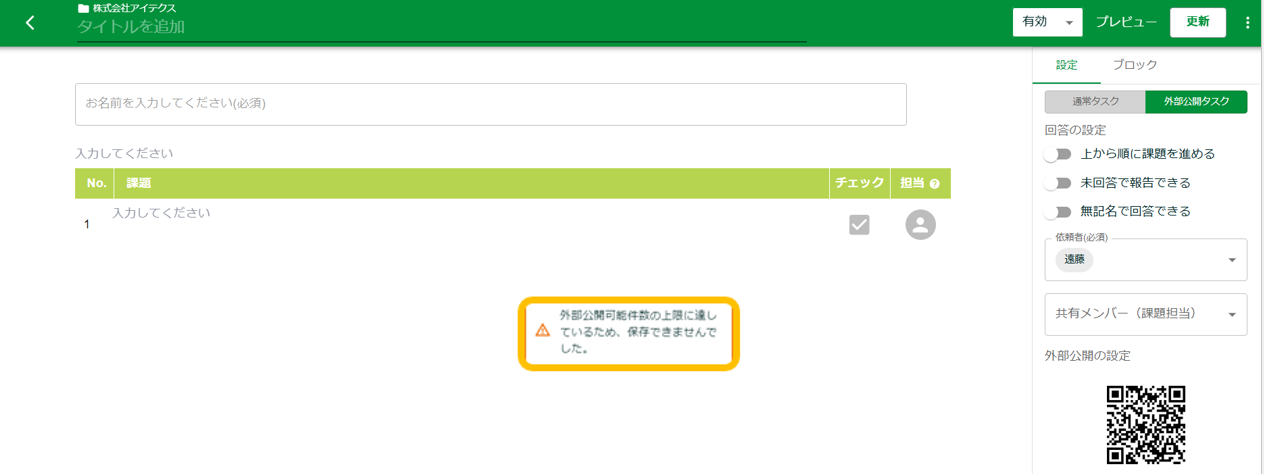
“外部にタスクをシェア”とは、テレパキを利用してない方でも、この機能を使えばタスクを依頼することができます。
例えば、以下のようなシーンでご利用いただけます。
- 試作品を特定のお客様に使っていただき、使用感のアンケート依頼
- 会社の花見イベントで、外部の方もお誘いする際に参加有無の確認
- セキュリティ対策や個人情報保護体制がしっかりしているかを取引開始前に確認
このような場面で活用できるタスク作成方法をご紹介します。
タスクの新規作成
ダッシュボードからカテゴリーを選び、新規作成をクリック、Check リスト・Yes No リストいずれかを選びます。


タイトルを入力する
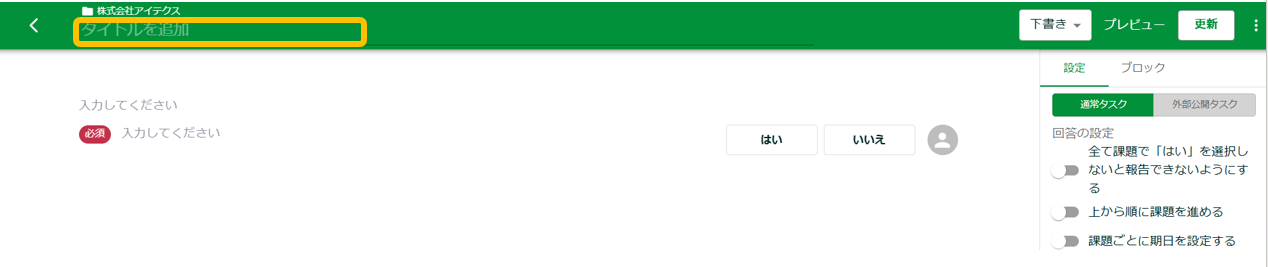
最初の画面です。タイトルを入力します。
課題を追加する
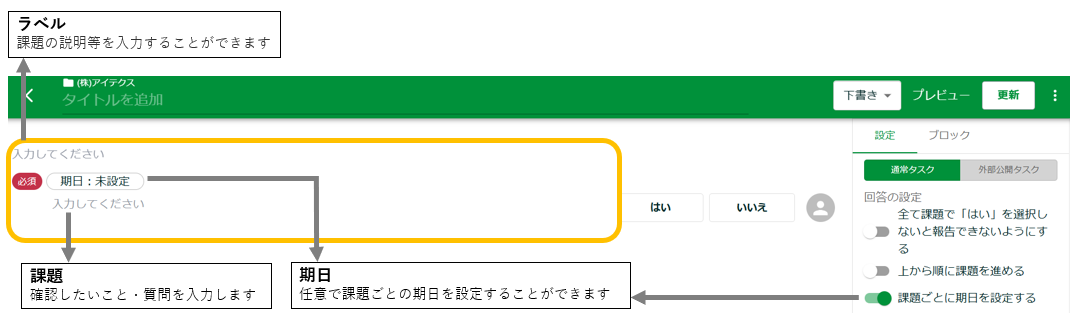
- 課題を入力します、必要なときはラベルも入力してください。
- 次の課題を入力します。画面一番下にある、課題を追加をクリック(またはctrl+q)します。

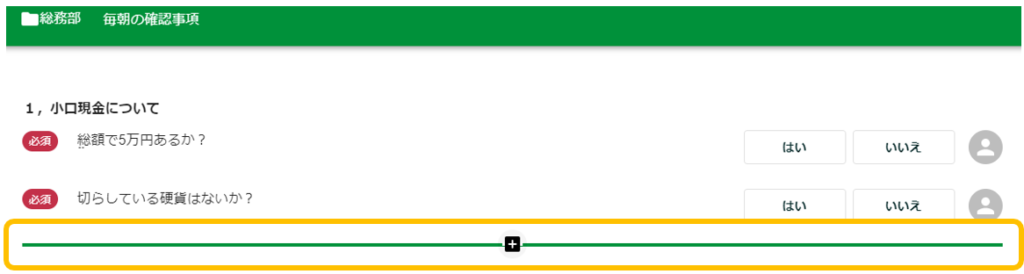
- または、課題の追加は課題と課題の間にマウスを動かして出てくる緑の線を、クリック。課題かラベルか選びます。

- オレンジの線は子ブロックの追加です。回答者から文章、日時など、詳細な回答が欲しい場合、ブロックを使います。それぞれのブロックの説明について詳しくはこちらから。
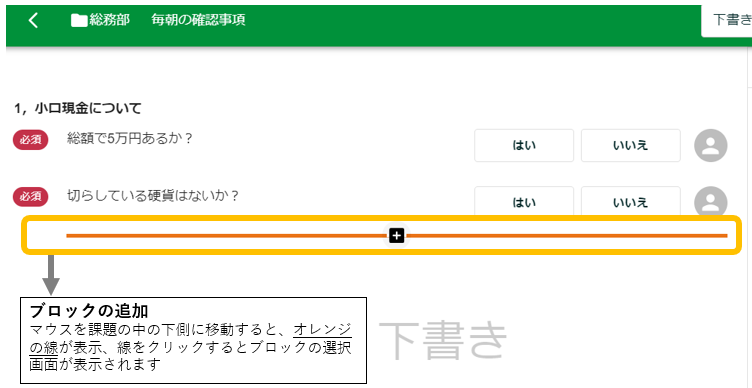
- また、ドラッグ&ドロップでも追加可能です。
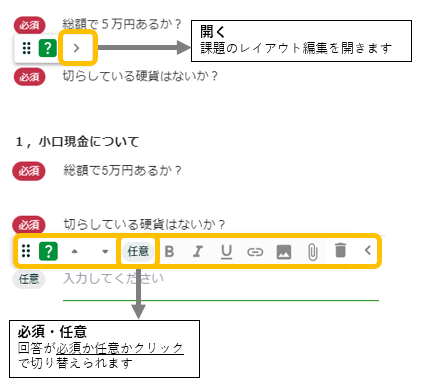
- それぞれの課題またはブロックをクリックすると、ブロックの編集と削除ができます。
こちらは課題の編集です。リンクをつけたり、画像を挿入したりすることで、課題の詳細を伝えることができます。詳しくはこちらから。
外部公開タスクに切り替える
右サイドにある設定の外部公開タスクをクリックしてください。

外部公開の設定
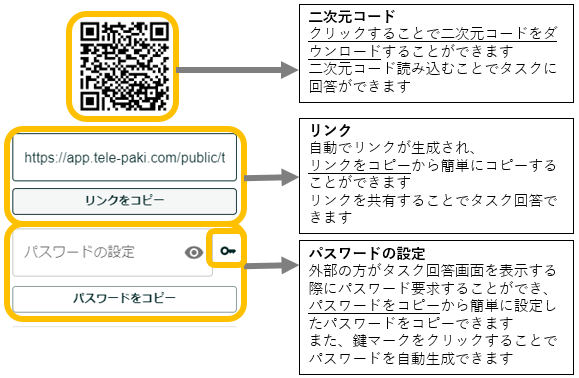
二次元コード・リンクで、外部に共有することができます。
また、タスク回答画面を表示する際に、パスワードが必要な場合は設定しましょう。
鍵マークをクリックすることで、数字、英字(大文字)、英字(小文字)で5文字のパスワードを自動生成されます。
開始日時・終了日時の設定
外部公開の回答受付開始日時・終了日時の設定が出来ます。
下書きから有効に変更し更新をクリックすることで、外部公開タスクの作成が完了です!

タスク公開前・公開終了の場合と回答可能上限
外部公開タスクが公開前、または公開終了している場合は、そのタスクは表示されません。
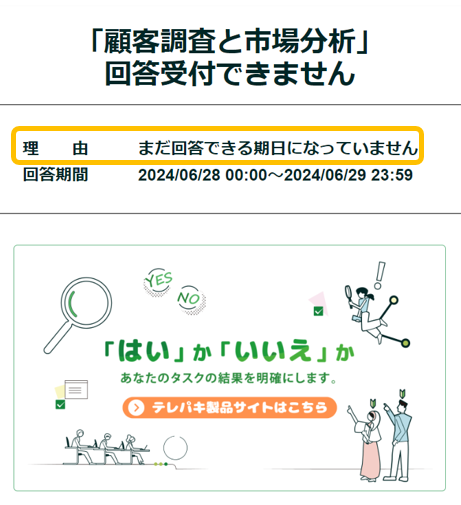
公開前の場合
タスクには回答期間が設定されています。
公開前に外部公開のリンクにアクセスしても、回答することはできません。
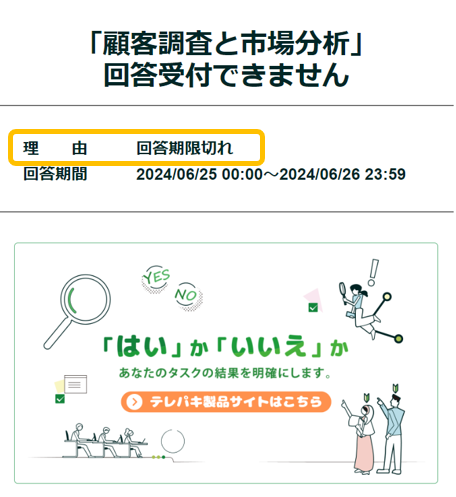
回答期限切れの場合
回答期間が過ぎた場合、外部公開のリンクにアクセスしても、回答することはできません。
回答可能上限の場合
外部公開タスクの作成可能件数は、契約プランに基づき1ユーザごとに決められています。現在の契約プランのタスク作成可能件数を確認したい場合は、システム設定の契約情報をご確認ください。
外部公開可能件数の上限を超えた場合、新たなタスクを作成することができません。